
Stok opname
Stok opname adalah penghitungan fisik stok di satu outlet. Hasil hitungan dibandingkan dengan stok sistem, lalu selisihnya diposting sebagai penyesuaian stok. Anda tetap bisa berjualan selama penghitungan: setiap baris dibandingkan dengan stok pada saat baris itu dihitung, bukan saat opname diselesaikan.
Stok opname berjalan melalui status Draf, Sedang dihitung, lalu Selesai (atau Dibatalkan).
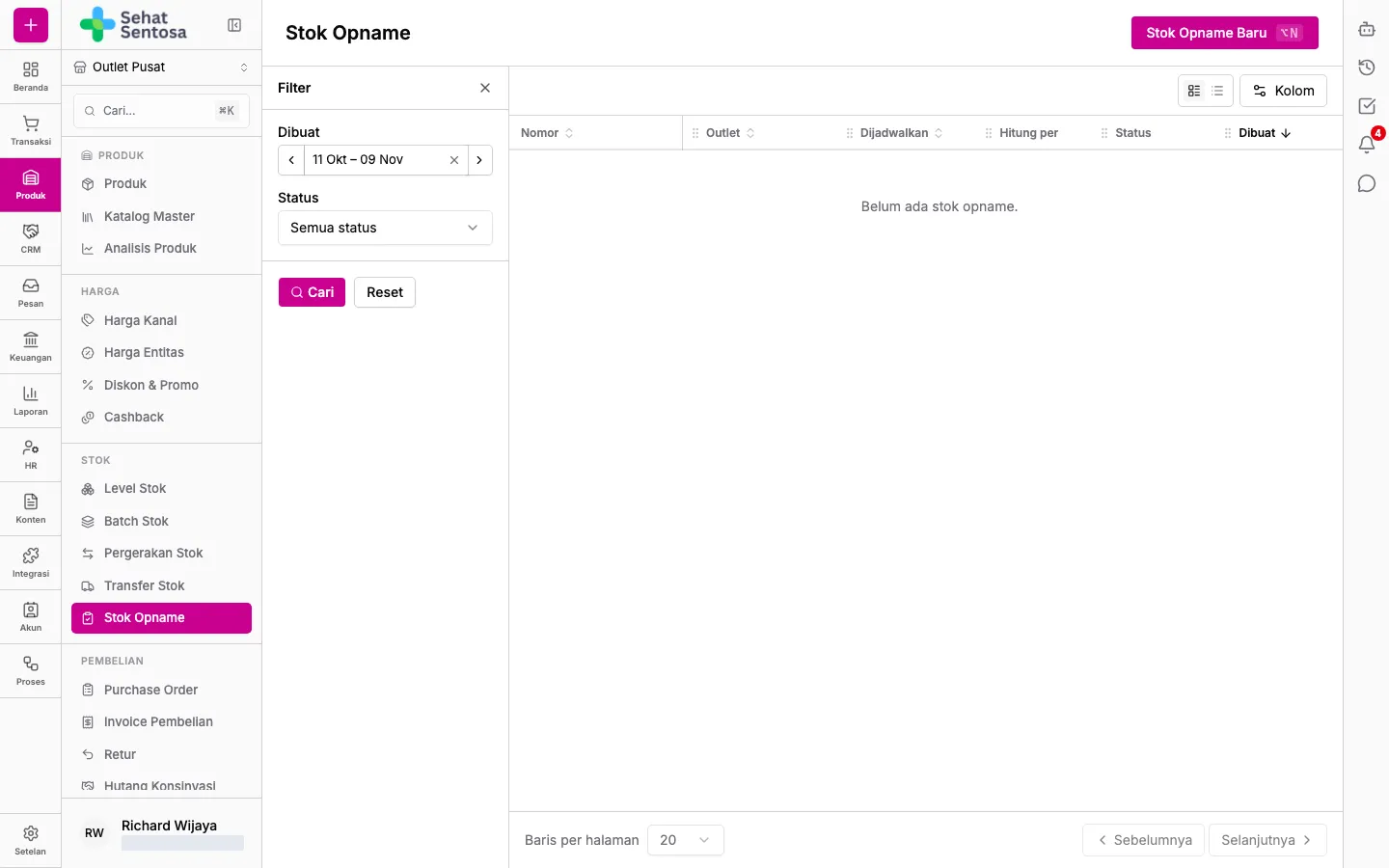
Buka menu Produk & Inventori → Stok → Stok Opname.
1. Membuat stok opname
Section titled “1. Membuat stok opname”Stok opname dibuat untuk outlet aktif di sidebar.
- Pilih outlet yang akan dihitung di sidebar.
- Klik Stok Opname Baru.
- Isi Tanggal dijadwalkan.
- Pilih Hitung per:
- Batch & ED: satu hitungan per batch dan tanggal kedaluwarsanya. Disarankan untuk apotek.
- Produk: satu hitungan per varian produk.
- Isi Catatan bila perlu.
- Biarkan Sembunyikan jumlah sistem dari penghitung tercentang agar penghitung benar-benar menghitung, bukan menyalin angka sistem.
- Simpan. Halaman detail stok opname terbuka dengan status Draf.
2. Mengisi daftar hitung
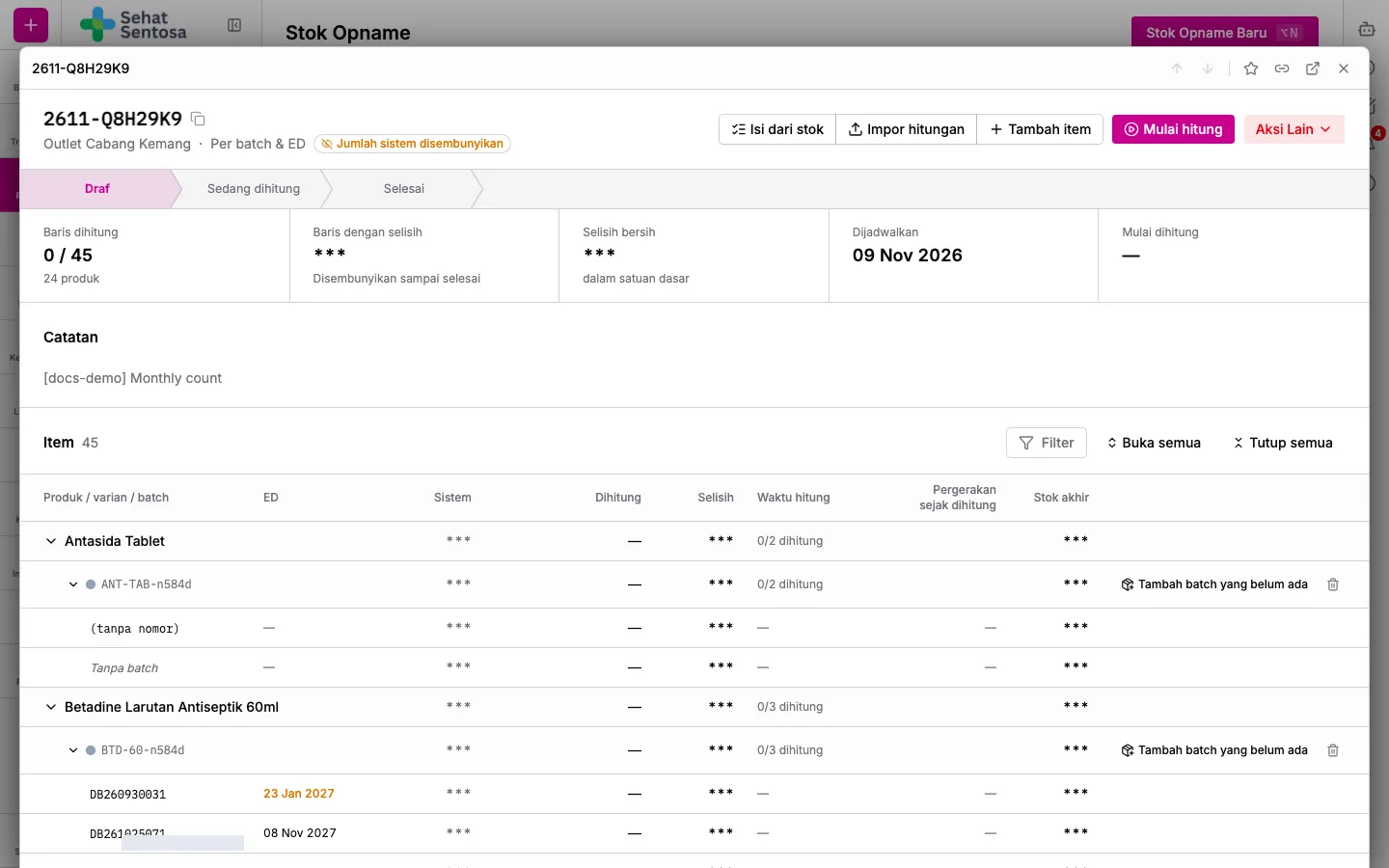
Section titled “2. Mengisi daftar hitung”Di halaman detail, tambahkan produk yang akan dihitung:
- Isi dari stok: menambahkan semua varian yang memiliki stok di outlet ini.
- Tambah item: cari dan pilih varian satu per satu.
- Impor hitungan: isi jumlah hitungan sekaligus dari file CSV. Klik Unduh templat CSV untuk mendapatkan formatnya. SKU yang belum ada di daftar ditambahkan otomatis.
Pada mode Batch & ED, setiap produk memiliki satu baris per batch ditambah baris Tanpa batch untuk stok yang tidak berlabel batch.
3. Menghitung
Section titled “3. Menghitung”- Klik Mulai hitung. Status berubah menjadi Sedang dihitung.
- Hitung barang di rak, lalu isi kolom Dihitung untuk setiap baris. Anda bisa memilih satuan hitung (misalnya strip atau dus) dan menambah satuan lain dengan Tambah satuan.
- Jika menemukan batch di rak yang belum ada di sistem, gunakan Tambah batch temuan di rak pada baris produknya. Isi Nomor batch, Tanggal kedaluwarsa, Jumlah dihitung (satuan dasar) dan periksa HPP satuan yang disarankan.
- Gunakan filter Status hitung (misalnya Belum dihitung) untuk menemukan baris yang belum selesai.
Waktu hitung sebuah baris adalah saat Anda mulai mengisinya. Jika Anda menghitung di kertas dan baru mengetik angkanya kemudian, koreksi waktu tersebut dengan ikon pensil di samping Dihitung pada.
4. Menyelesaikan
Section titled “4. Menyelesaikan”- Periksa ringkasan Baris dihitung, Baris dengan selisih dan Selisih bersih.
- Klik Selesaikan dan konfirmasi.
- Jika muncul peringatan Beberapa kasir mungkin masih offline, pastikan kasir di outlet sudah tersinkron, lalu pilih Tetap selesaikan bila sudah yakin.
Sistem memposting penyesuaian untuk setiap selisih di latar belakang. Jika proses berhenti, gunakan Lanjutkan atau Coba lagi. Baris yang sudah diposting tidak akan diposting dua kali.
Membatalkan
Section titled “Membatalkan”Buka Aksi Lain → Batalkan stok opname. Pembatalan hanya tersedia selama stok opname masih draf atau sedang dihitung, atau bila penyelesaian gagal sebelum ada baris yang diposting.
Semua tindakan stok opname memerlukan izin stock.opname.*.