
Mencatat faktur pembelian dan penerimaan barang
Invoice pembelian (faktur pembelian, misalnya faktur PBF) mencatat tagihan pemasok untuk outlet yang aktif. Barang baru masuk stok saat Anda menerima invoice tersebut. Pada saat itu Medivy membuat batch stok, utang ke pemasok, dan jurnal akuntansi.
Menu: Produk & Inventori → Pembelian → Invoice Pembelian.
Membuat invoice
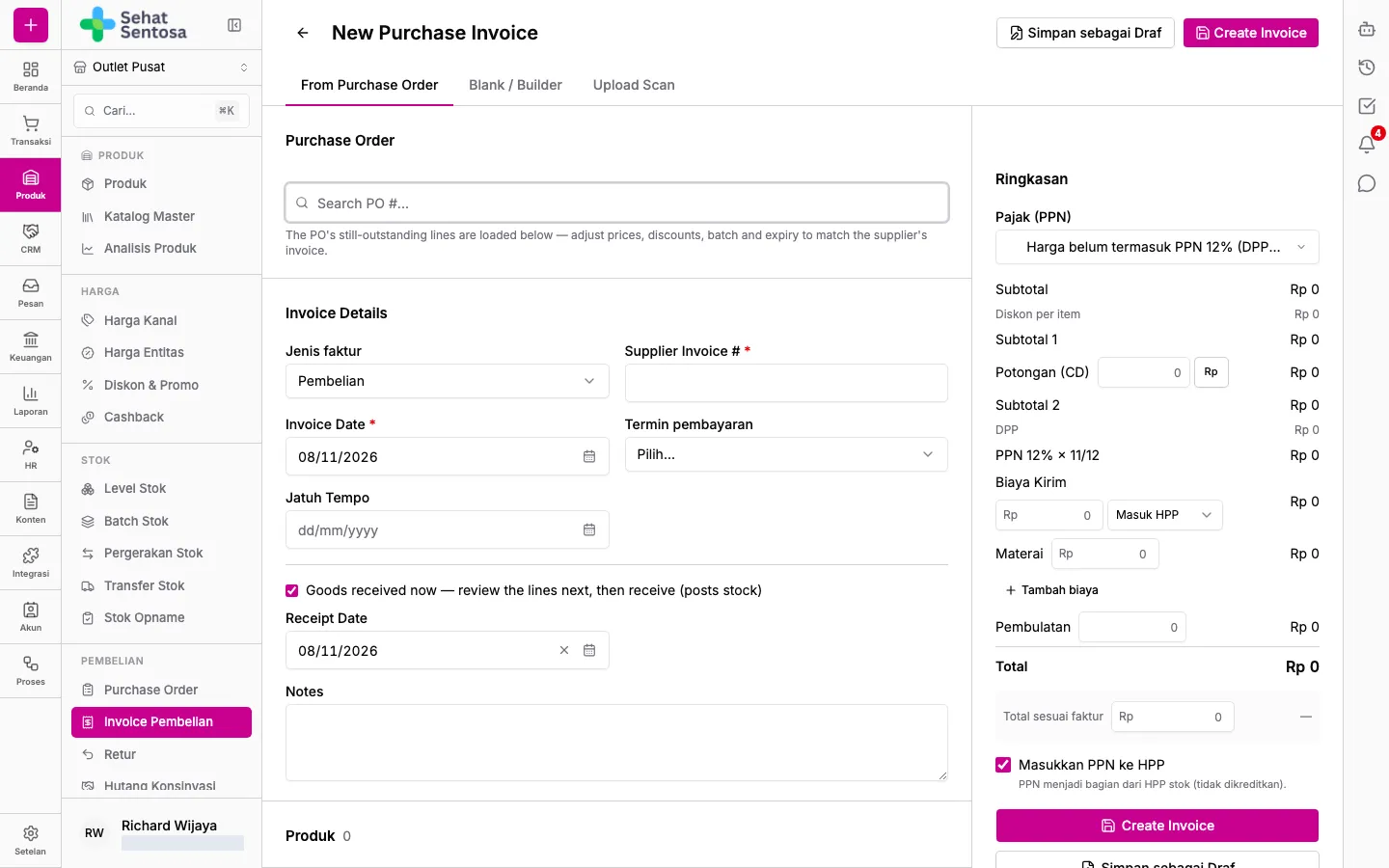
Section titled “Membuat invoice”- Buka Invoice Pembelian, lalu klik New Invoice.
- Pilih cara pengisian:
- From Purchase Order — cari nomor PO. Pemasok dan produk diambil dari PO.
- Blank / Builder — isi semua baris sendiri.
- Upload Scan — unggah foto/PDF faktur dan biarkan AI membacanya (hanya muncul jika fitur ini aktif untuk organisasi Anda). Periksa kembali kolom yang ditandai perlu dicek.
- Di bagian Invoice Details, isi Supplier, Jenis faktur (Pembelian atau Konsinyasi), Supplier Invoice # (nomor faktur pemasok), Invoice Date, Termin pembayaran, dan Jatuh Tempo.
- Isi baris produk: qty, satuan, harga, diskon (Disc 1, Disc 2), nomor batch, dan tanggal kedaluwarsa.
- Di ringkasan, sesuaikan mode PPN, potongan faktur, biaya kirim, materai, biaya lain, dan pembulatan agar total sama dengan faktur cetak.
- Simpan:
- Create Invoice — membuat invoice. Jika Goods received now dicentang, Anda langsung diarahkan ke tinjauan penerimaan barang.
- Simpan sebagai Draf — belum memposting stok, jurnal, maupun utang. Buka lagi nanti untuk melengkapi dan menerima barang.
Menerima barang
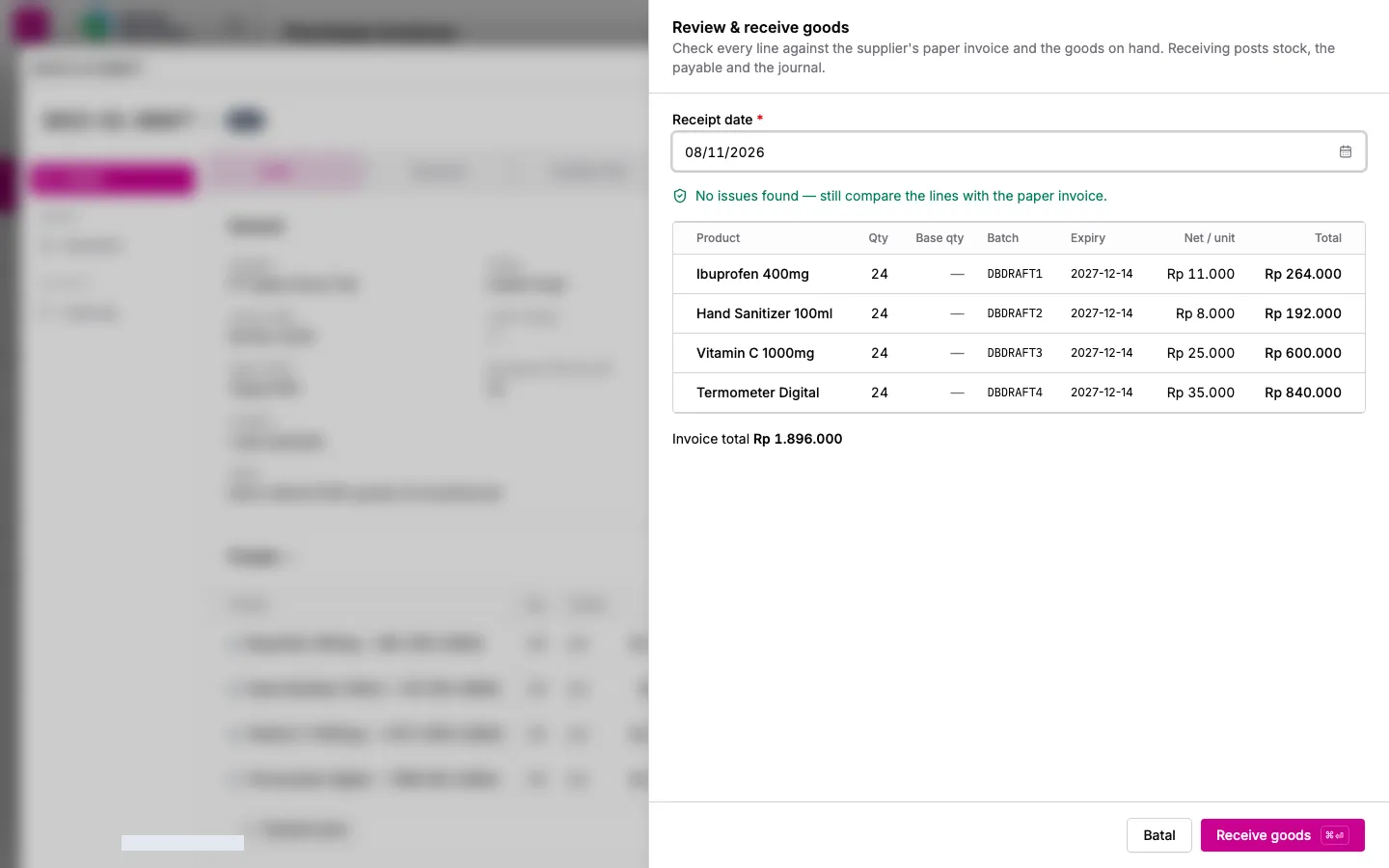
Section titled “Menerima barang”- Buka invoice berstatus Draf, lalu klik Receive goods….
- Di jendela Review & receive goods, isi Receipt date (tanggal terima).
- Periksa setiap baris: qty dalam satuan dasar, batch, kedaluwarsa, dan harga. Medivy memberi peringatan, misalnya batch atau kedaluwarsa kosong, kedaluwarsa kurang dari 6 bulan, qty berbeda dengan PO, harga jauh dari harga pemasok, atau total berbeda dengan faktur cetak.
- Jika ada peringatan, centang I checked the items above against the supplier’s invoice and the goods.
- Klik Receive goods. Stok, utang, dan jurnal diposting.
Mencatat pembayaran
Section titled “Mencatat pembayaran”- Pada invoice yang sudah diterima, klik Record payment….
- Isi Amount, pilih Payment Channel (rekening/kas sumber dana), Payment Date, dan Reference (misalnya nomor transfer).
- Simpan. Status berubah menjadi Partially Paid atau Paid. Riwayatnya ada di tab Payments.
Untuk memakai kredit retur pemasok, klik Apply supplier credit….
Catatan
Section titled “Catatan”- Filter daftar berdasarkan Status (Draf, Diterima, Voided), Payment, dan Jenis faktur.
- Setelah barang diterima, baris dan nilai yang memengaruhi HPP terkunci. Untuk memperbaiki kesalahan, lihat Memperbaiki invoice pembelian.
- Membuat, menerima, dan membayar invoice memerlukan akses
purchase.*.