
Membuat purchase order (PO)
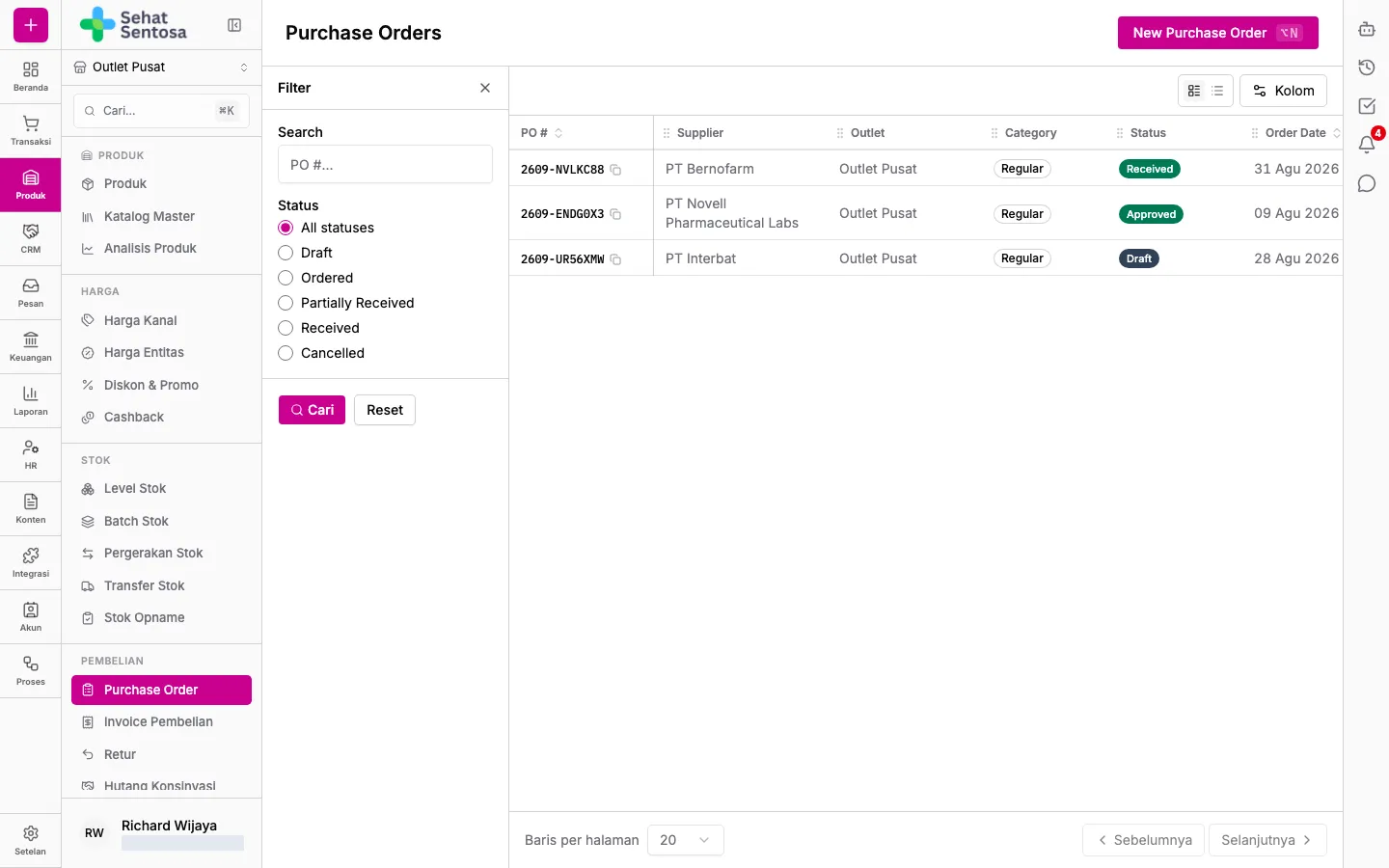
Purchase order (PO, surat pesanan) adalah pesanan barang ke pemasok. PO dibuat untuk outlet yang sedang aktif, harus disetujui apoteker penanggung jawab outlet melalui email, lalu ditandai sudah dipesan. Barang yang datang dicatat lewat invoice pembelian.
Menu: Produk & Inventori → Pembelian → Purchase Order.
Sebelum mulai
Section titled “Sebelum mulai”- Pemasok sudah terdaftar sebagai Akun (lihat Mengelola pemasok).
- Outlet sudah memiliki Apoteker Penanggung Jawab yang punya alamat email (diatur di Akun & Pengaturan → Workspace → Outlet). Tanpa ini, PO tidak bisa diajukan untuk persetujuan.
Membuat PO
Section titled “Membuat PO”- Pastikan outlet yang benar terpilih di pemilih outlet.
- Buka Purchase Order, lalu klik New Purchase Order.
- Isi formulir:
- Supplier — pilih pemasok.
- Pharmacist in Charge — apoteker yang bertanggung jawab atas PO ini.
- Category — Regular (reguler), Consignment (konsinyasi), atau Other (lainnya).
- Order Date dan Expected Date (perkiraan barang datang).
- Notes bila perlu.
- Klik simpan. PO terbuka sebagai Draft.
Menambahkan produk
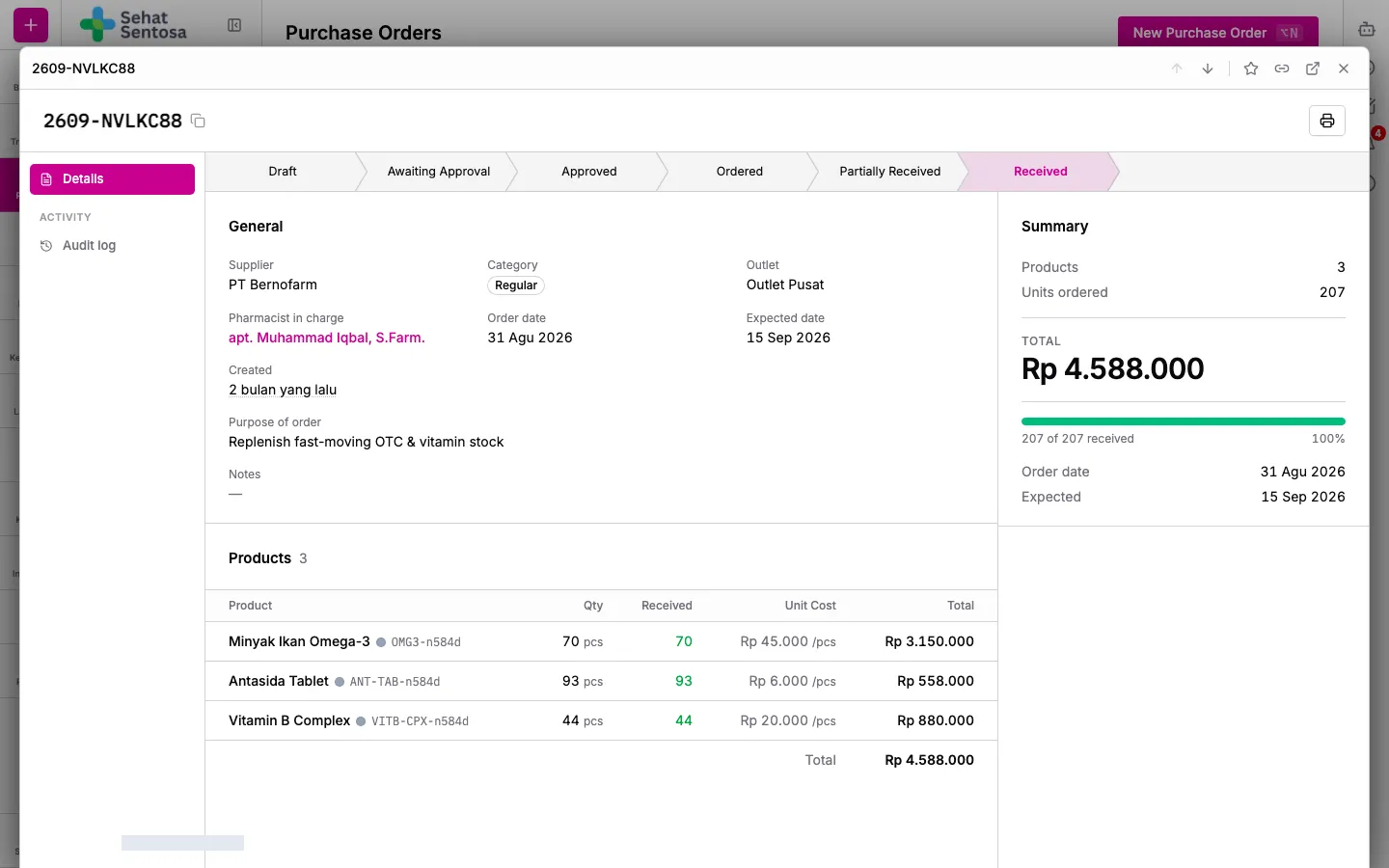
Section titled “Menambahkan produk”- Di halaman PO, pada bagian Products, klik Add Product.
- Pilih Product Variant, Unit (satuan), dan isi Qty.
- Isi Unit Cost (harga per satuan) dan Discount bila ada, lalu simpan.
- Ulangi untuk setiap produk. Di bagian Planning, Anda juga bisa mengisi Purpose of Order (tujuan pemesanan).
Persetujuan dan pemesanan
Section titled “Persetujuan dan pemesanan”- Klik Submit for Approval. Medivy mengirim email berisi tautan persetujuan ke apoteker penanggung jawab outlet, dan status berubah menjadi Awaiting Approval.
- Apoteker membuka tautan, meninjau PO, lalu memilih Setujui atau Tolak (wajib mengisi alasan penolakan).
- Jika disetujui (Approved), klik Mark Ordered setelah PO dikirim ke pemasok.
- Jika ditolak (Rejected), klik Revise (back to Draft), perbaiki, lalu ajukan lagi.
Jika apoteker belum merespons, gunakan Resend Approval Email.
Setelah barang datang
Section titled “Setelah barang datang”Saat status Ordered atau Partially Received, klik Create Invoice untuk mencatat faktur pemasok dari PO ini. Status PO berubah menjadi Partially Received atau Received sesuai jumlah yang sudah diterima.