
Masuk ke Dashboard
Anda memerlukan akun Medivy yang sudah menjadi anggota sebuah organisasi. Akun dibuat lewat undangan dari pemilik atau admin organisasi Anda.
Menerima undangan
Section titled “Menerima undangan”- Buka email undangan dari Medivy, lalu klik tautannya. Halaman Join organization (Bergabung ke organisasi) terbuka.
- Jika Anda belum punya akun Medivy, isi Your name (nama Anda), New password (kata sandi baru, minimal 8 karakter), dan Confirm password, selesaikan verifikasi keamanan, lalu klik Set password & join.
- Jika Anda sudah punya akun dengan email yang sama, masuk terlebih dahulu, lalu klik Accept invitation.
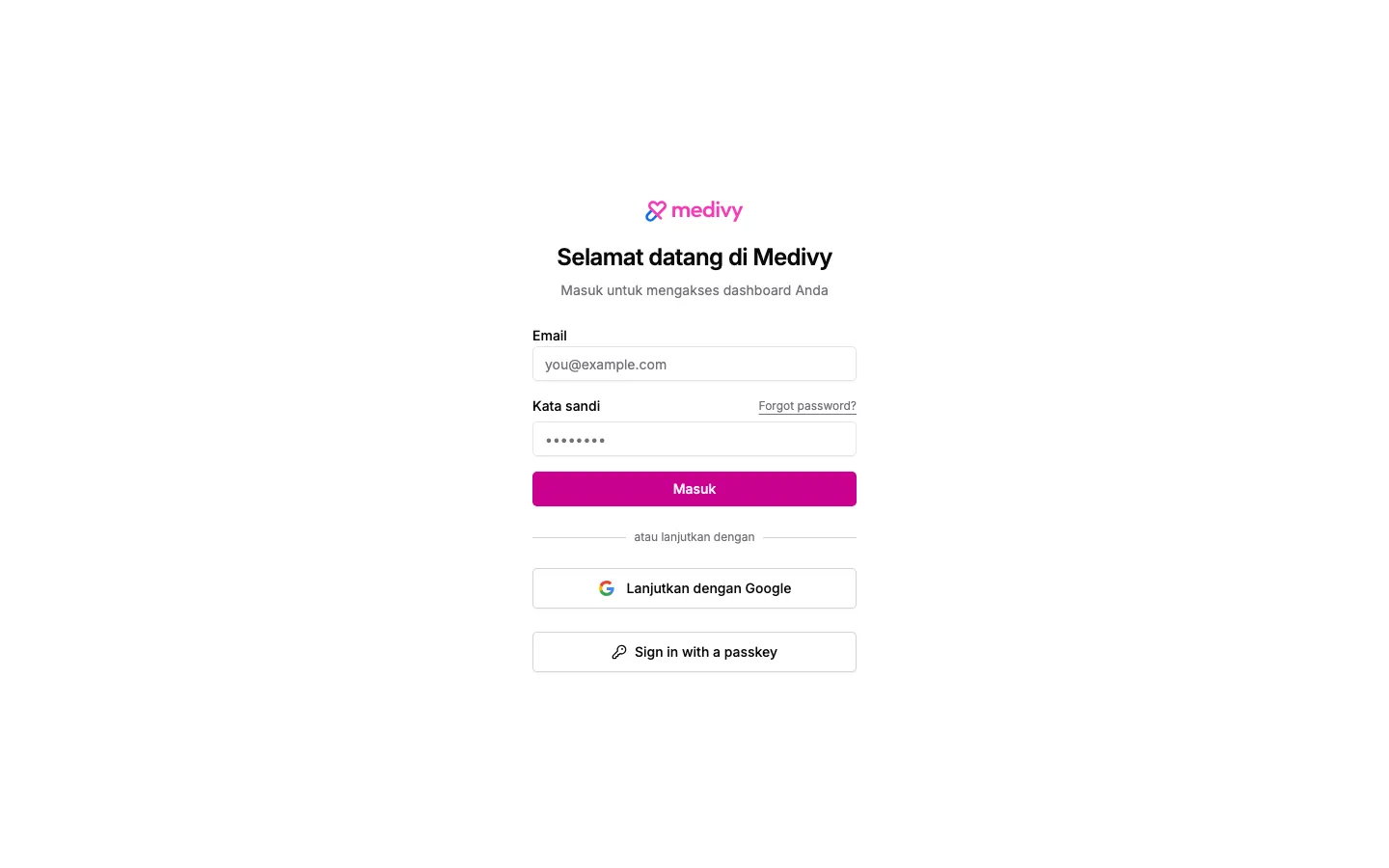
- Buka alamat Dashboard Medivy di browser.
- Isi Email dan Kata sandi, lalu klik Masuk.
- Sebagai alternatif, klik Lanjutkan dengan Google atau Sign in with a passkey (masuk dengan passkey di perangkat Anda) jika sudah diatur.
- Jika autentikasi dua langkah aktif, masukkan Verification code 6 digit dari aplikasi autentikator, lalu klik Verify. Jika ponsel Anda tidak tersedia, klik Use a backup code instead dan masukkan salah satu kode cadangan. Centang Trust this device for 30 days agar perangkat ini tidak meminta kode lagi selama 30 hari (jangan dicentang di komputer bersama).
Setelah berhasil, Anda masuk ke halaman Ringkasan organisasi Anda.
Lupa kata sandi
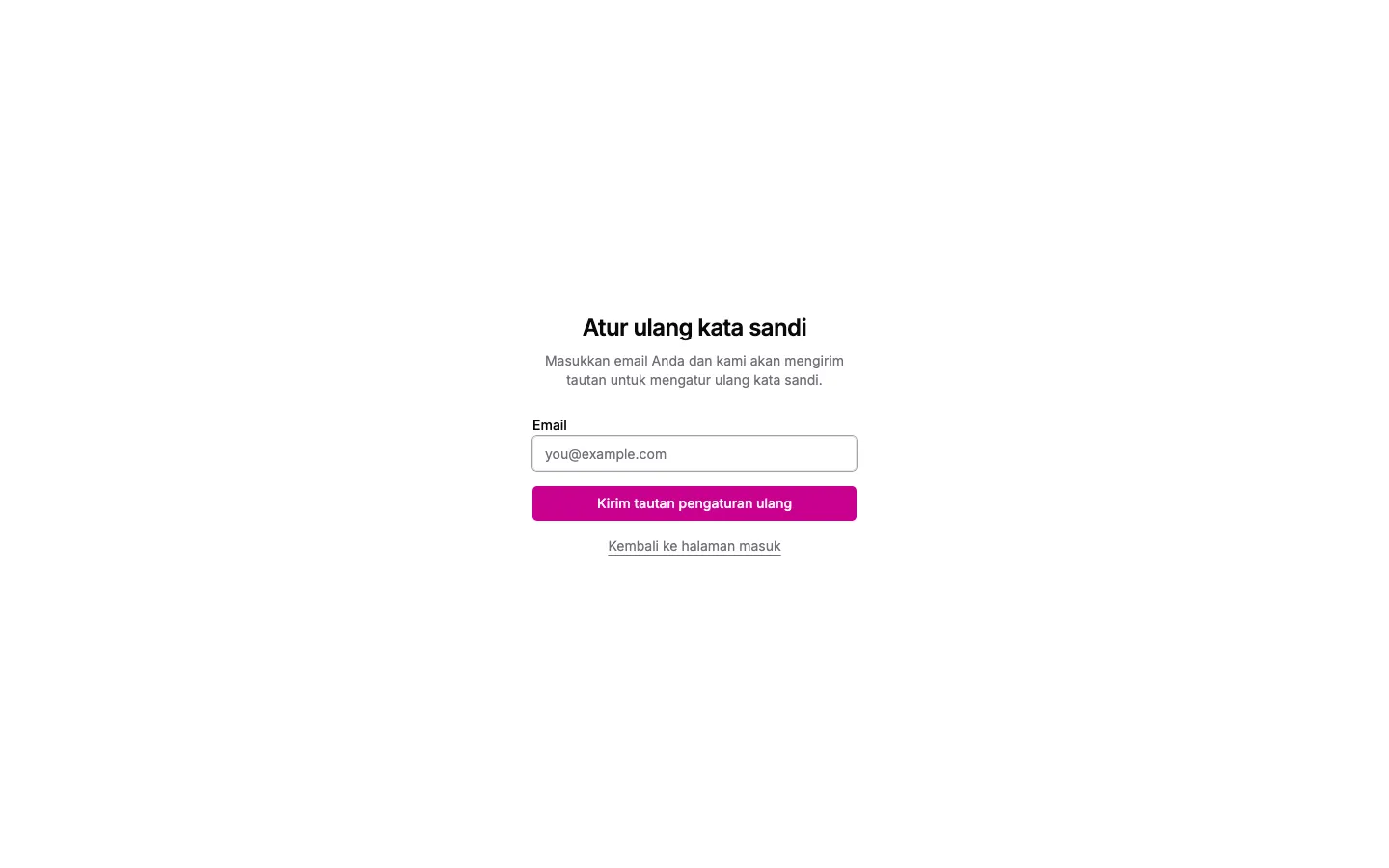
Section titled “Lupa kata sandi”- Di halaman masuk, klik Forgot password?. Halaman Atur ulang kata sandi terbuka.
- Isi email Anda, lalu klik Kirim tautan pengaturan ulang. Pesan konfirmasi muncul. Demi keamanan, pesan yang sama muncul meskipun email tersebut tidak terdaftar.
- Buka email dari Medivy dan klik tautannya.
- Isi Kata sandi baru dan Konfirmasi kata sandi (minimal 8 karakter), lalu klik Atur ulang kata sandi.
- Setelah muncul Kata sandi Anda berhasil diatur ulang., klik Lanjutkan ke halaman masuk dan masuk dengan kata sandi baru.
Jika muncul Tautan pengaturan ulang tidak valid atau telah kedaluwarsa., tautan sudah tidak berlaku. Kembali ke halaman masuk dan minta tautan baru.
Bantuan
Section titled “Bantuan”Klik nama Anda di bagian bawah sidebar, lalu pilih Bantuan untuk membuka panduan untuk layar yang sedang Anda buka.
Keluar
Section titled “Keluar”Klik nama Anda di bagian bawah sidebar, lalu pilih Keluar.