
Melihat transaksi POS
Setiap penjualan yang dicatat kasir di aplikasi POS (medivy-pos) akan masuk ke Dashboard. Gunakan halaman ini untuk memantau penjualan hari ini, mencari transaksi lama, mencetak ulang struk atau faktur, dan memperbaiki penjualan yang salah dicatat.
Membuka daftar transaksi
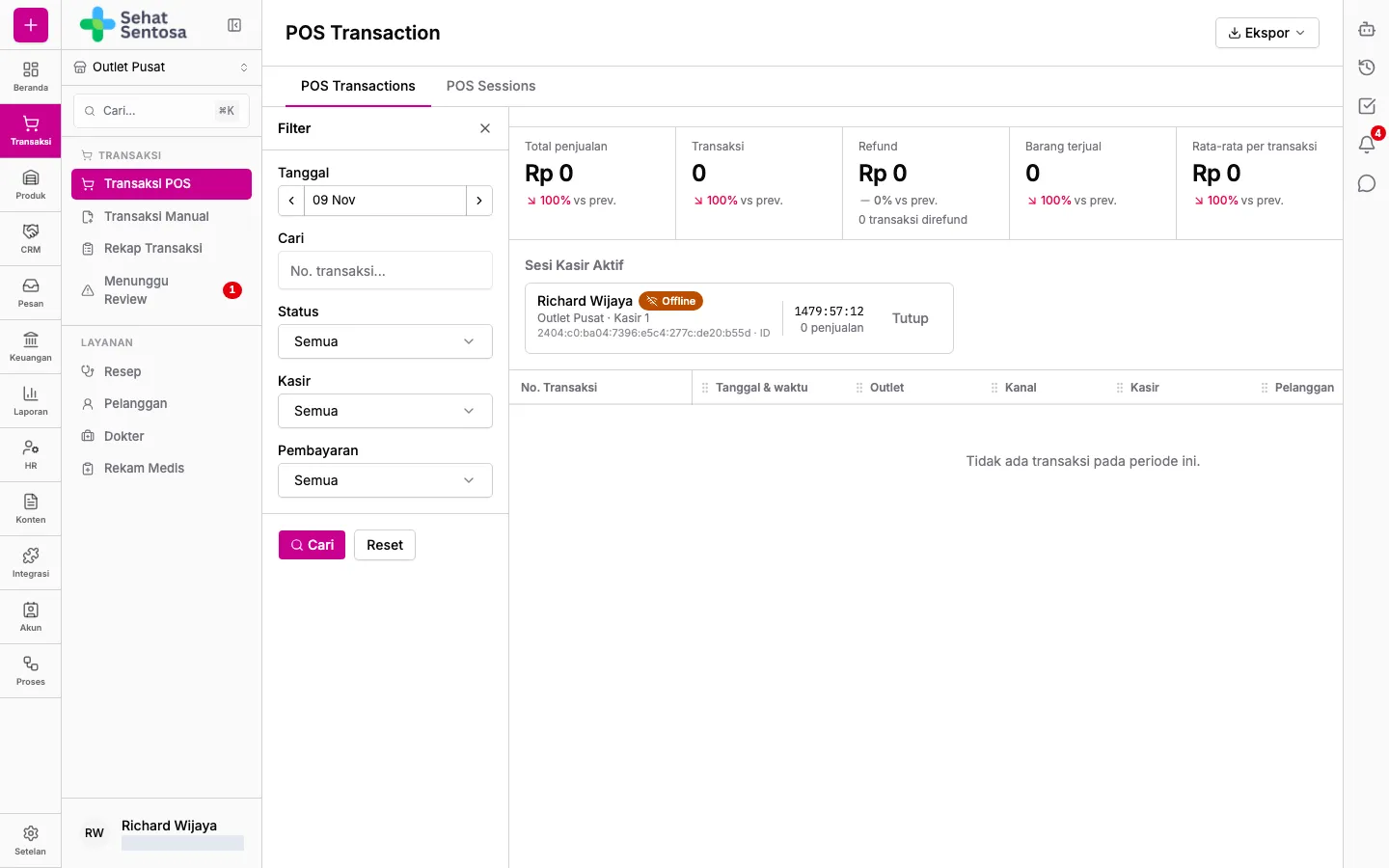
Section titled “Membuka daftar transaksi”- Buka menu Transaksi → Transaksi → Transaksi POS.
- Halaman terbuka di tab POS Transactions (daftar penjualan). Tab POS Sessions berisi shift kasir, lihat Sesi kasir.
- Di bagian atas tampil ringkasan periode: Total penjualan, Transaksi, Refund, Barang terjual, dan Rata-rata per transaksi.
- Jika Anda memiliki akses, bagian Sesi Kasir Aktif menampilkan kasir yang sedang masuk ke medivy-pos beserta statusnya (Online, Offline, Keluar, atau Siaga).
Menyaring transaksi
Section titled “Menyaring transaksi”Buka panel filter di sebelah kiri, isi kolom yang diperlukan, lalu terapkan:
- Tanggal – rentang tanggal penjualan (maksimal satu bulan sekali tampil).
- Cari – nomor transaksi.
- Status – Berlangsung, Selesai, Refund sebagian, Direfund, atau Batal.
- Kasir dan Pembayaran – kasir tertentu atau metode/akun pembayaran tertentu.
Daftar memuat 100 baris sekaligus; klik Muat 100 lagi untuk melihat berikutnya.
Membuka detail transaksi
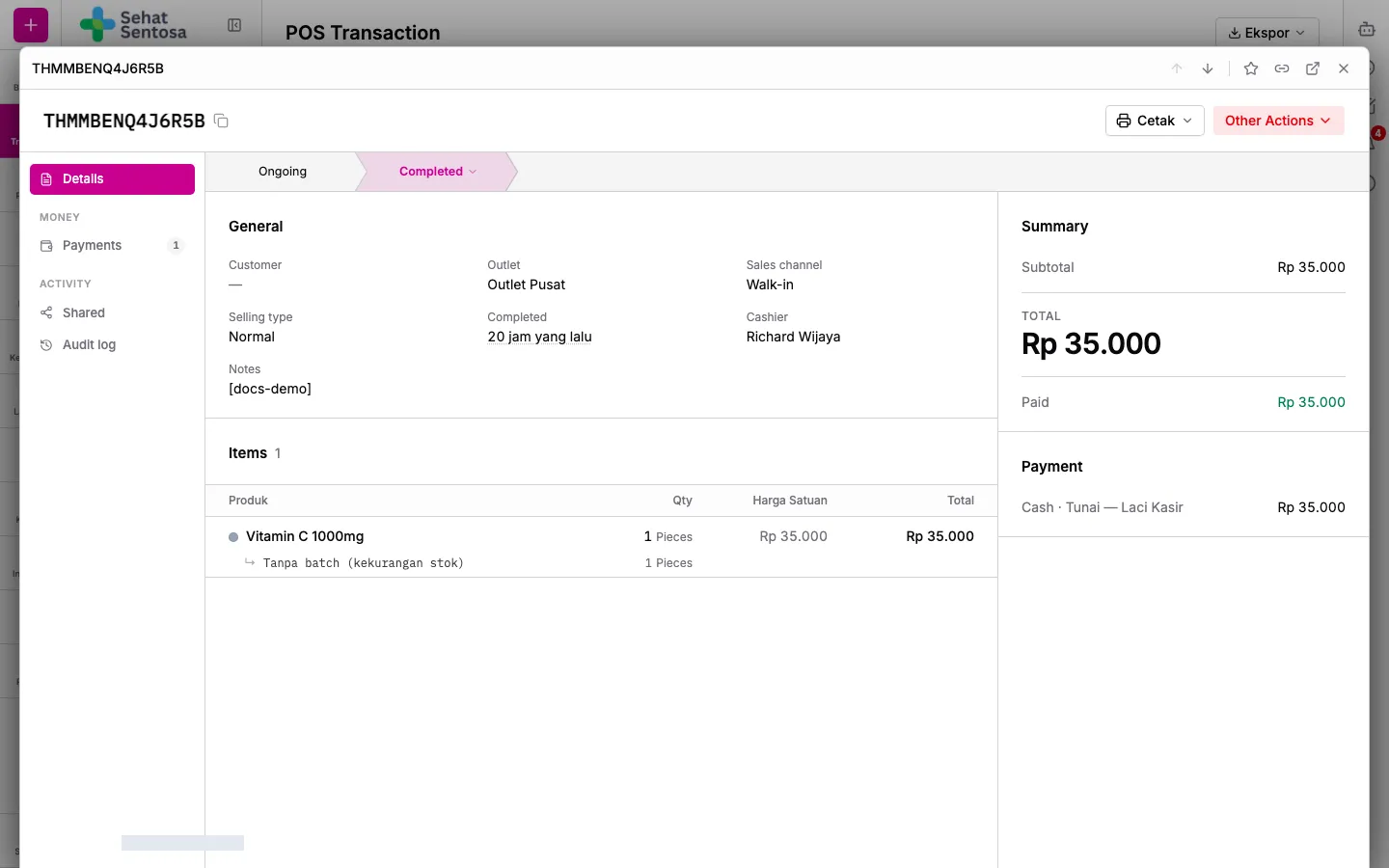
Section titled “Membuka detail transaksi”- Klik baris transaksi di daftar.
- Bagian Details menampilkan item yang terjual (termasuk batch dan tanggal kedaluwarsa/ED yang dipakai), diskon, pajak, total, pelanggan, dan poin loyalitas.
- Bagian lain di navigasi kiri: Prescription (hanya untuk penjualan dengan resep), Payments (rincian pembayaran), Shared, dan Audit log (riwayat aktivitas, termasuk refund).
Mencetak struk atau faktur
Section titled “Mencetak struk atau faktur”- Di halaman detail, klik Cetak.
- Pilih Struk pelanggan (struk thermal 58 mm atau 80 mm) atau Faktur penjualan (A4, lengkap dengan batch dan ED).
- Dokumen terbuka di tab baru; dari sana Anda bisa mencetak, mengunduh PDF, atau membagikannya.
Mencetak struk ke printer thermal
Section titled “Mencetak struk ke printer thermal”Struk pelanggan bisa dikirim langsung ke printer thermal sebagai teks (ESC/POS), sehingga tetap tajam di kertas thermal.
- Di tab struk, klik Cetak struk. Pertama kali, jendela Pengaturan printer terbuka.
- Pilih Koneksi:
- USB atau Bluetooth: untuk Chrome atau Edge (Bluetooth khusus printer Bluetooth Low Energy). Klik Hubungkan printer lalu pilih printer Anda.
- QZ Tray: untuk printer yang terpasang di Windows atau macOS. Aplikasi QZ Tray harus berjalan di komputer ini. Klik Cari printer lalu pilih printer.
- Cetak browser: membuka dialog cetak browser. Gunakan hanya jika pilihan lain tidak tersedia.
- Pilih Lebar kertas: 58mm atau 80mm.
- Klik Tes cetak untuk mencoba, lalu Simpan dan cetak.
Pengaturan disimpan di perangkat ini, sehingga berikutnya Cetak struk langsung mencetak. Untuk mengubahnya, klik ikon pengaturan di samping tombol Cetak struk.
Membatalkan (void) penjualan
Section titled “Membatalkan (void) penjualan”Gunakan Void untuk penjualan berstatus Selesai yang sebenarnya tidak pernah dibayar seperti yang tercatat, misalnya salah memilih metode pembayaran. Stok dikembalikan penuh dan tidak ada pembayaran refund yang dicatat.
- Di halaman detail, buka menu aksi lainnya dan pilih Void (atau pilih Void sale… pada bilah status).
- Isi alasan pembatalan, lalu klik Void Sale.
Mengubah tanggal penjualan
Section titled “Mengubah tanggal penjualan”Jika penjualan tercatat di hari yang salah (misalnya penjualan kemarin baru diinput pagi ini), Anda bisa memindahkannya ke tanggal sebenarnya.
- Di halaman detail, buka menu aksi lainnya dan pilih Ubah tanggal.
- Isi Tanggal & jam sebenarnya (waktu lokal outlet) dan Alasan.
- Klik Ubah tanggal, lalu konfirmasi.
Mutasi stok, jurnal, poin loyalitas, dan rekap penjualan ikut dipindahkan. Shift kasir tetap sama, dan tanggal asli tetap tersimpan di riwayat.