
Invoice pelanggan dan pembayaran
Invoice dipakai untuk penjualan kepada pelanggan bisnis (akun), misalnya klinik atau apotek lain, yang dibayar belakangan. Di sini Anda membuat invoice, mengirimnya, lalu mencatat setiap pembayaran yang diterima hingga lunas.
Melihat daftar invoice
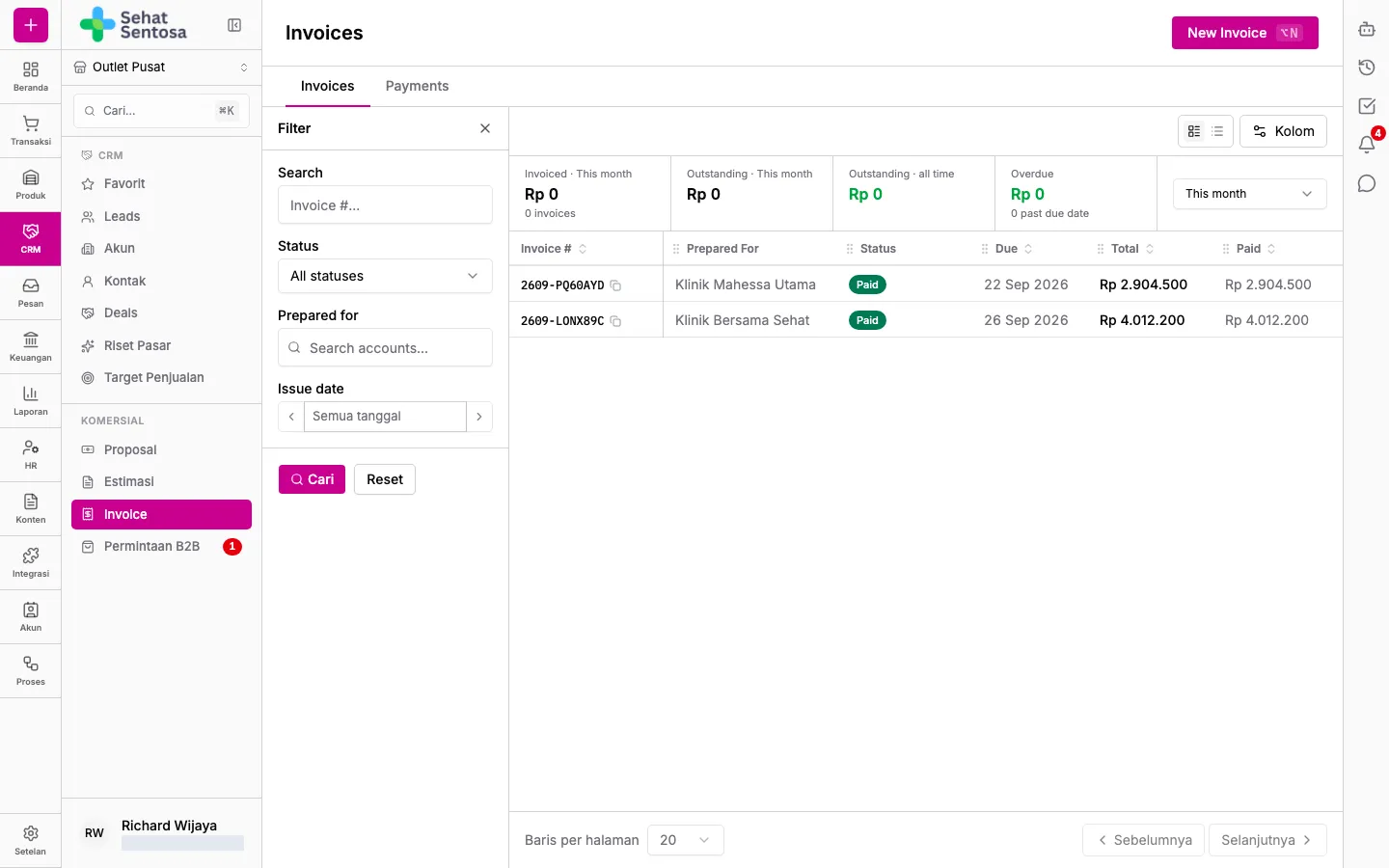
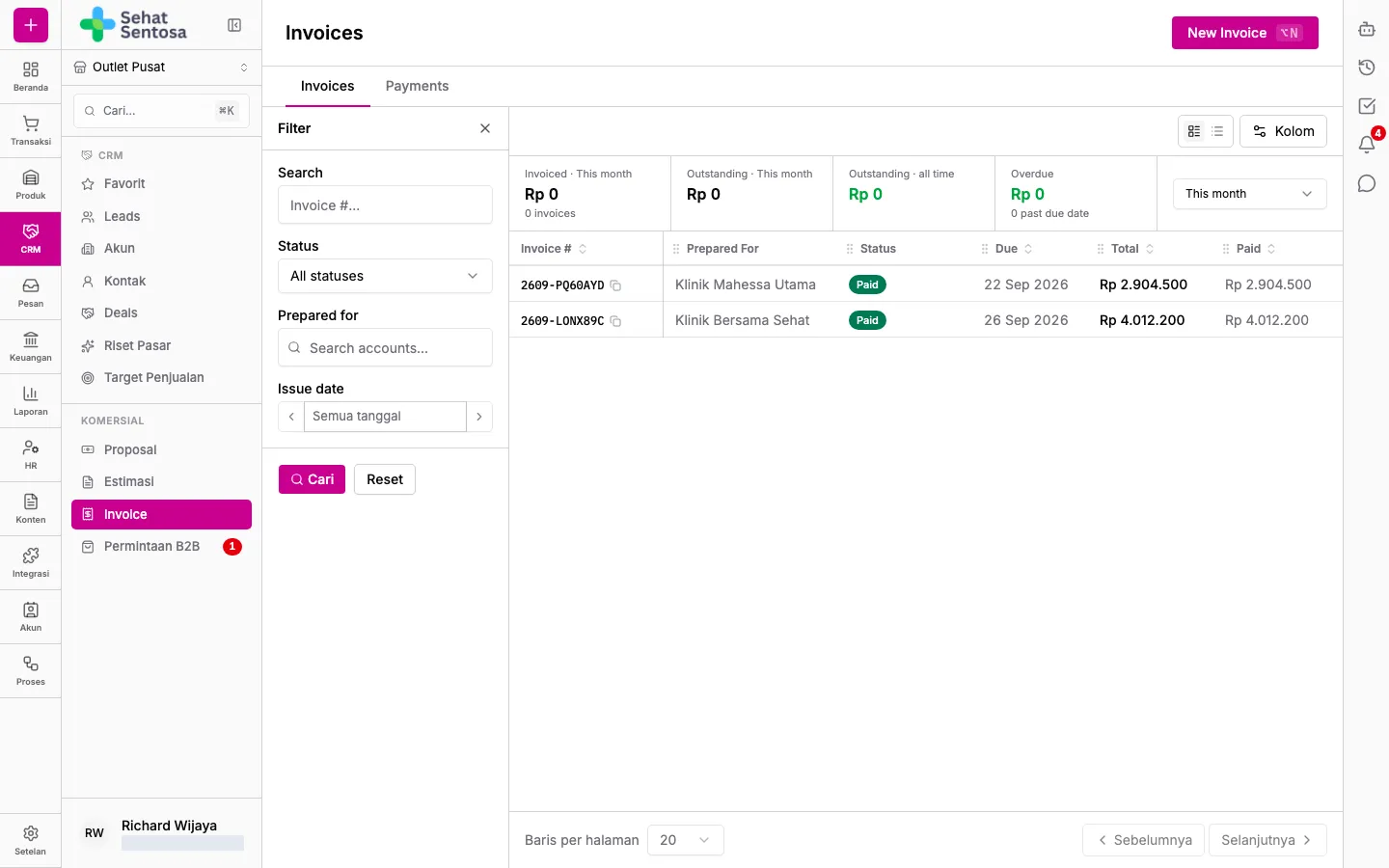
Section titled “Melihat daftar invoice”- Buka menu CRM & Penjualan → Komersial → Invoice.
- Ringkasan di atas menampilkan nilai yang ditagih (Invoiced), sisa tagihan (Outstanding), sisa tagihan sepanjang waktu, dan tagihan lewat jatuh tempo (Overdue).
- Gunakan panel filter untuk mencari nomor invoice (Search), status (Status), pelanggan (Prepared for), atau tanggal terbit (Issue date).
Status invoice: Draft, Sent (terkirim), Awaiting Payment (menunggu pembayaran), Partially Paid (dibayar sebagian), Paid (lunas), Overdue (lewat jatuh tempo), Cancelled (dibatalkan), dan Void.
Membuat invoice
Section titled “Membuat invoice”- Klik New Invoice (invoice baru).
- Pilih sumbernya:
- From Proposal – mengambil item dari proposal komersial.
- From Estimate – mengambil item dari estimasi harga.
- Blank / Builder – invoice kosong. Pilih pelanggan di Prepared For, kontak (opsional), dan Sales Channel (kanal penjualan).
- Isi Issue Date (tanggal terbit), Due Date (jatuh tempo), dan Notes (catatan) jika perlu.
- Simpan. Invoice dibuat sebagai Draft dan halaman detailnya terbuka.
- Selama masih Draft, Anda bisa menambah item dengan Add item dan potongan dengan Add deductions.
- Klik Send (kirim) untuk menandai invoice sudah dikirim ke pelanggan. Gunakan tombol cetak di header untuk mencetak atau membagikan invoice.
Klik nama produk pada baris item untuk melihat detail produknya (SKU, barcode, harga jual, varian, dan satuan) di panel samping tanpa meninggalkan invoice.
Di bagian Payment channel, pilih rekening tujuan pembayaran di Pay into. Nama bank, nama pemilik rekening, dan nomor rekeningnya tampil di invoice dan di cetakannya, sehingga pelanggan tahu ke rekening mana harus membayar.
Mencatat pembayaran
Section titled “Mencatat pembayaran”- Di halaman detail invoice, buka bagian Payments.
- Klik Record payment (catat pembayaran).
- Isi Amount (IDR) (nominal), Payment Date (tanggal bayar), Payment Channel (akun tempat uang diterima), dan Reference Number (nomor referensi, misalnya nomor bukti transfer).
- Simpan. Status invoice berubah menjadi Partially Paid atau Paid sesuai sisa tagihan.
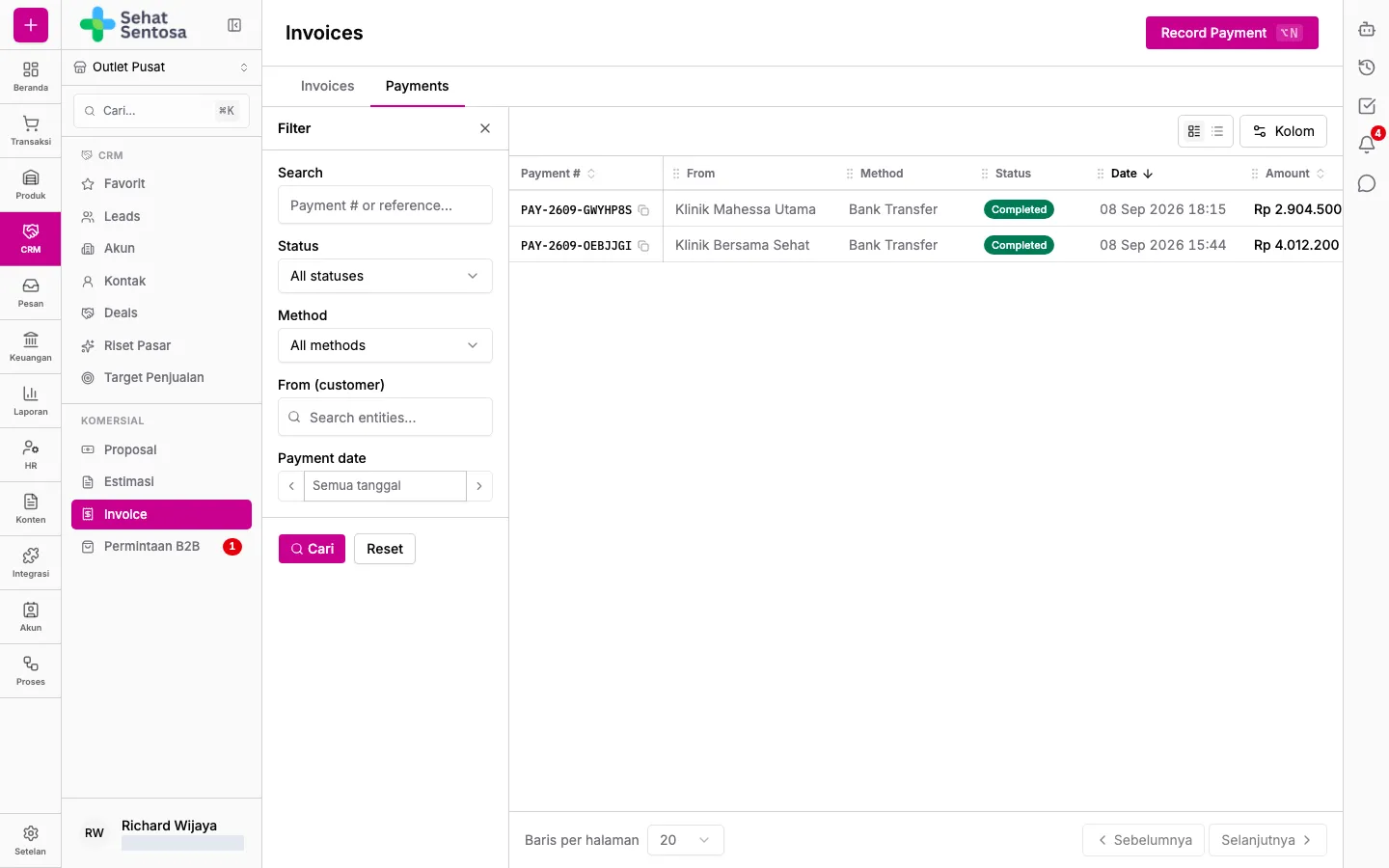
Untuk pembayaran yang belum jelas invoice-nya, buka tab Payments di halaman yang sama (CRM & Penjualan → Komersial → Invoice, lalu tab Payments) dan klik Record Payment. Sisa pembayaran yang belum dialokasikan tampil di kolom Unallocated dan bisa dialokasikan ke invoice nanti.
Tautan pembayaran online
Section titled “Tautan pembayaran online”Jika organisasi Anda sudah siap menerima pembayaran online (lihat Pembayaran online), invoice yang belum lunas menampilkan Online payment link di bagian Payment channel.
- Klik Create Payment Link. Tautan dibuat untuk sisa tagihan.
- Klik Copy untuk menyalin tautan dan kirimkan ke pelanggan, atau Open untuk membukanya.
- Pelanggan membayar lewat QRIS, kartu, virtual account, atau e-wallet (sesuai metode yang aktif). Invoice otomatis tercatat lunas saat pembayaran diterima.
Selama tautan masih berlaku, invoice memakai tautan yang sama; masa berlakunya tampil di bawah tautan. Membuat tautan memerlukan akses penuh komersial (commercial.*) dan hak payment gateway (integration.paymentGateway.generateVa atau integration.paymentGateway.*). Pengguna tanpa hak tersebut melihat pesan untuk meminta admin membuatnya.
Membatalkan invoice
Section titled “Membatalkan invoice”Buka menu aksi lainnya di halaman detail:
- Cancel – untuk invoice yang belum lunas.
- Void – juga bisa untuk invoice yang sudah lunas.
- Delete – hanya untuk invoice Draft.
Cancel dan Void wajib diberi alasan. Apa yang terjadi pada pembayaran yang sudah masuk diatur oleh kebijakan invoice organisasi Anda di Pengaturan.