
Navigasi, organisasi, dan outlet
Dashboard terdiri dari tiga bagian: rel ikon di paling kiri (memilih area seperti Beranda, Transaksi, Produk, Keuangan, Laporan), sidebar berisi menu area tersebut, dan halaman kerja di sebelah kanan.
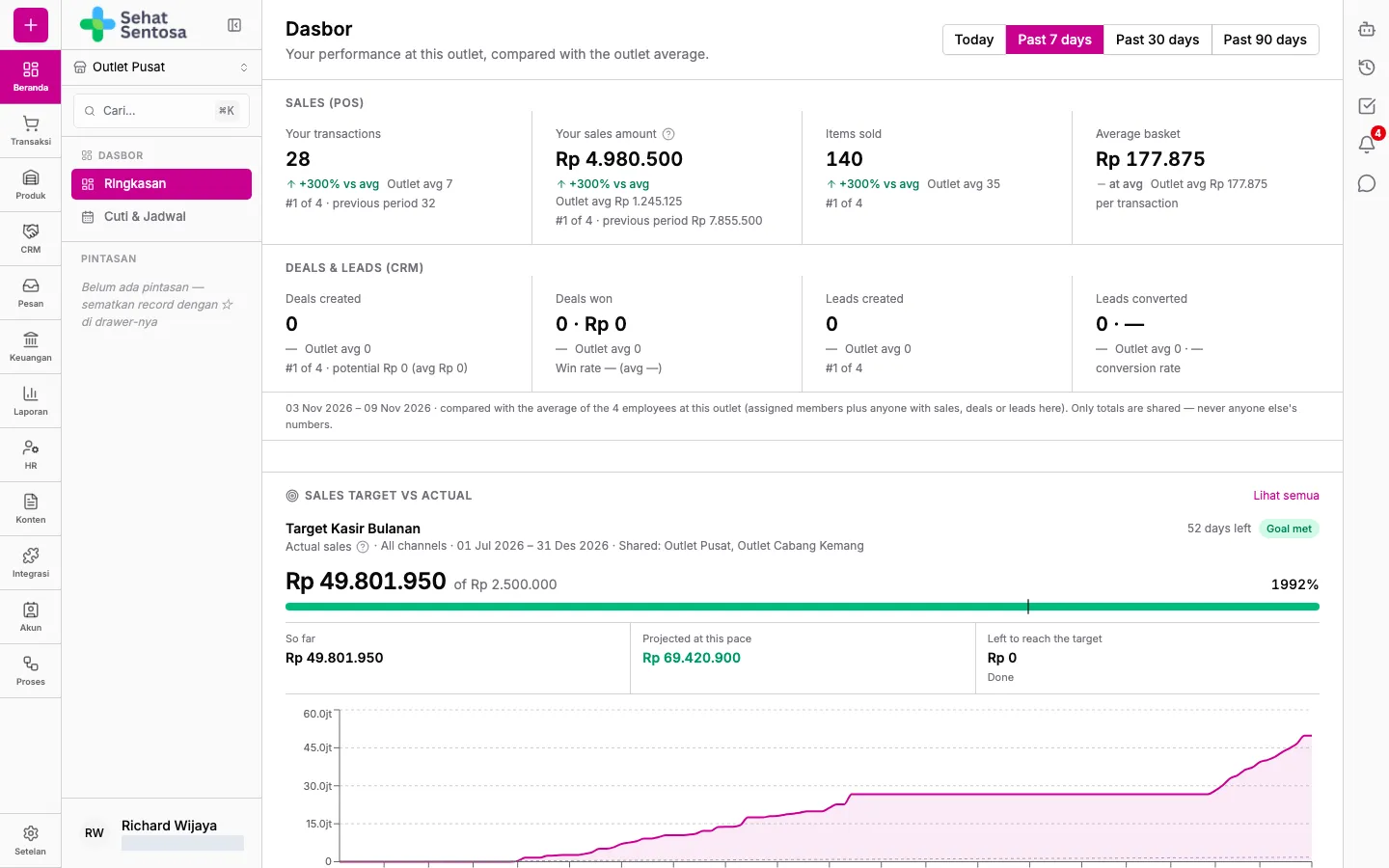
Memilih menu
Section titled “Memilih menu”- Klik ikon area di rel kiri, misalnya Produk (Produk & Inventori).
- Sidebar menampilkan menu area itu dalam kelompok, misalnya Produk, Harga, Stok, dan Pembelian.
- Klik menu yang Anda butuhkan.
Di panduan ini, lokasi menu ditulis seperti Produk & Inventori → Stok → Level Stok: area → kelompok → menu.
Mengganti organisasi atau outlet
Section titled “Mengganti organisasi atau outlet”Data stok, POS, pembelian, dan resep selalu mengikuti outlet aktif. Outlet aktif terlihat di bagian atas sidebar.
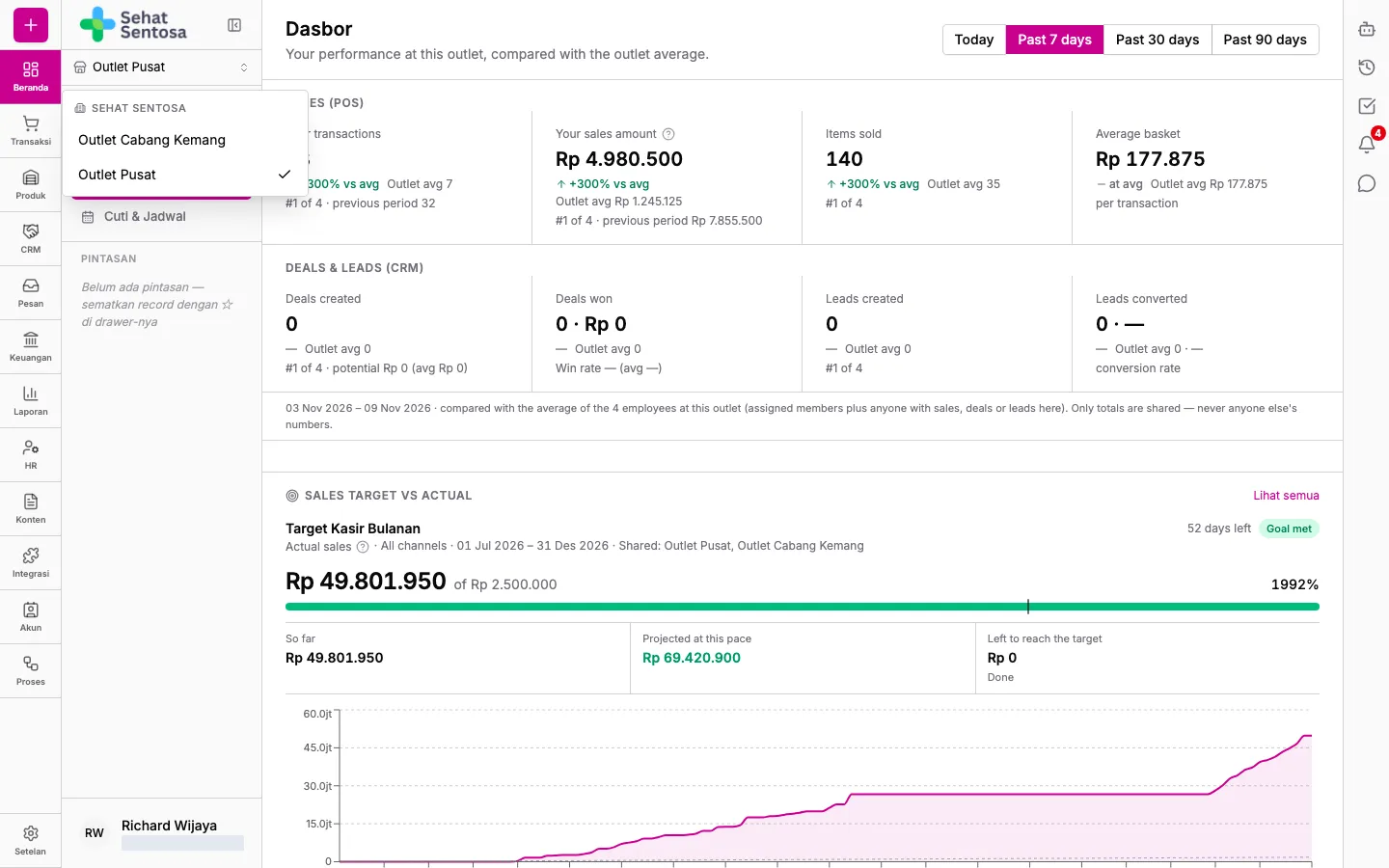
- Klik nama outlet di bagian atas sidebar (atau Pilih outlet… jika belum ada).
- Daftar menampilkan setiap organisasi Anda, dengan outlet-nya di bawahnya.
- Klik outlet yang ingin Anda gunakan. Jika outlet itu milik organisasi lain, Dashboard langsung pindah ke organisasi tersebut.
Pemilik dan admin melihat semua outlet organisasi. Anggota biasa hanya melihat outlet yang ditugaskan kepadanya. Jika sebuah organisasi menampilkan Belum ada outlet yang ditugaskan, minta admin menugaskan outlet kepada Anda.
Mencari
Section titled “Mencari”- Klik kolom Cari… di sidebar, atau tekan Ctrl+K (Windows) / ⌘K (Mac).
- Ketik nama halaman, lead, akun, kontak, atau produk.
- Pilih hasil untuk membukanya.
Mengganti bahasa dan tema
Section titled “Mengganti bahasa dan tema”- Klik nama Anda di bagian bawah sidebar, lalu pilih Profil.
- Buka tab Tema dan Bahasa.
- Di bagian Bahasa, pilih Bahasa Indonesia atau English.