
Harga jual per kanal dan harga khusus pelanggan
Medivy menyimpan beberapa lapis harga jual:
- Harga jual default per varian, berlaku bila tidak ada harga lain.
- Harga per kanal penjualan, misalnya harga berbeda untuk toko dan marketplace. Kanal diatur di Akun & Pengaturan → Penjualan → Kanal Penjualan.
- Harga per satuan kemasan. Bila tidak diatur, harga satuan kemasan = harga dasar × isi kemasan.
- Diskon volume, yaitu potongan bertingkat untuk pembelian dalam jumlah besar, diatur per produk.
- Harga khusus entitas, yaitu harga hasil negosiasi untuk pelanggan tertentu.
Mengubah harga di Harga Kanal
Section titled “Mengubah harga di Harga Kanal”Halaman Channel Prices menampilkan semua produk dalam bentuk tabel yang bisa diedit seperti spreadsheet.
Menu: Produk & Inventori → Harga → Harga Kanal.
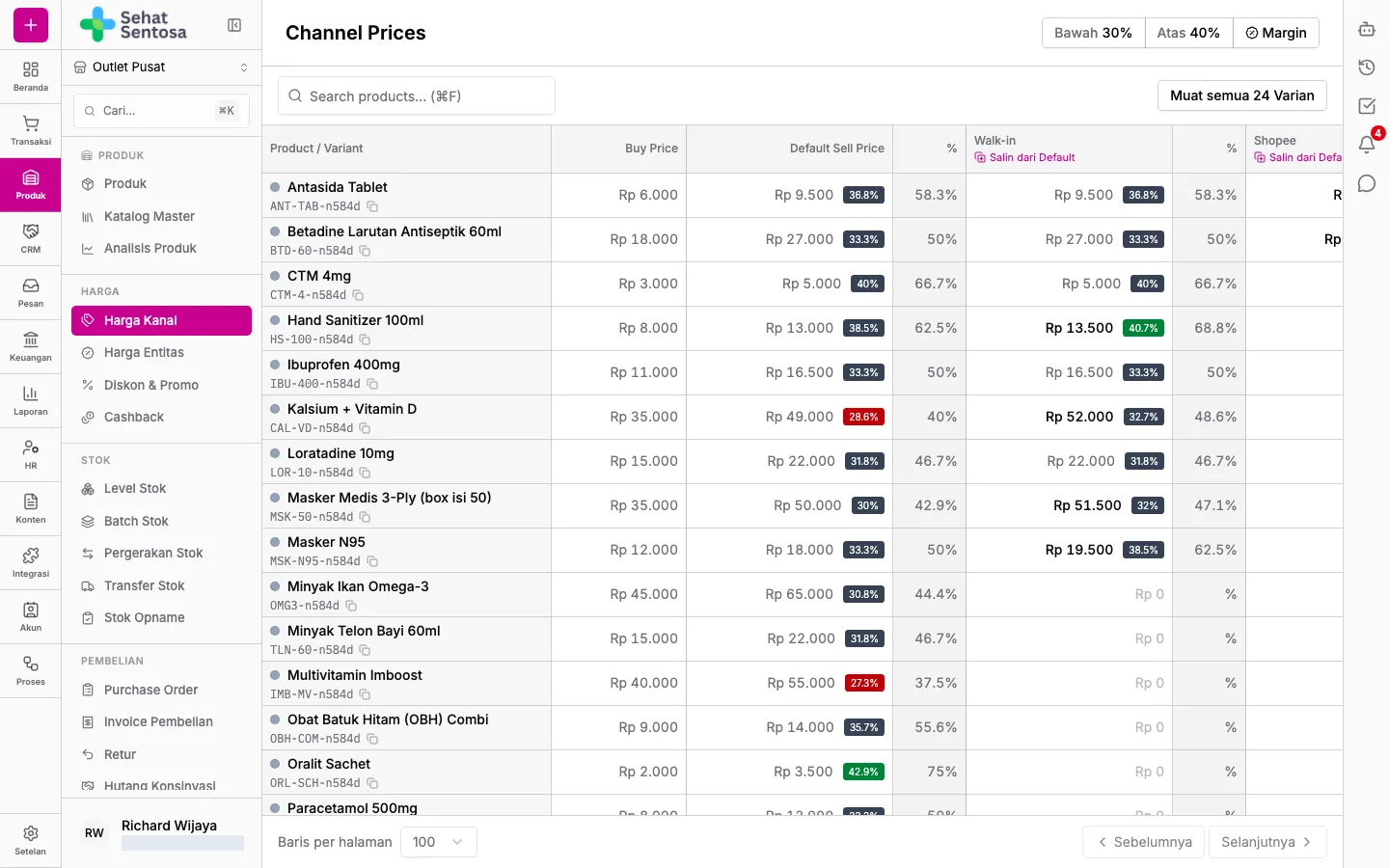
- Buka Produk & Inventori → Harga → Harga Kanal.
- Cari produk di kotak Search products… (⌘F) lalu tekan Enter. Untuk menyaring tanpa berpindah halaman, klik Muat semua Varian: semua varian dimuat sekaligus dan pencarian langsung menyaring di browser saat Anda mengetik.
- Klik sel harga yang ingin diubah, lalu ketik harga baru. Kolom Default Sell Price adalah harga default, dan setiap kanal punya kolomnya sendiri.
- Sebagai alternatif, isi kolom % di samping harga untuk menetapkan harga dari markup atas harga beli.
- Untuk produk dengan beberapa satuan, klik ikon satuan di samping nama varian untuk menampilkan harga per satuan, lalu ketik harga khusus satuan tersebut.
- Perubahan belum tersimpan sampai diterapkan. Klik Pending Updates atau Apply Changes. Panel Perubahan Tertunda menampilkan setiap perubahan dengan nilai Sebelum dan Sesudah; hapus perubahan yang salah, lalu klik Terapkan N perubahan.
Pintasan pengisian:
- Salin dari Default pada judul kolom kanal mengisi semua harga kanal yang belum diatur dengan harga jual default. Harga yang sudah diatur tidak diubah, dan harga yang melebihi HET dilewati.
- Copy price pada baris varian mengisi harga jual setiap kanal dari harga jual default, atau dari harga beli × 1,3 bila harga default belum ada.
Di samping nama varian tampil penanda warna: titik berwarna bila pilihan varian berupa warna (misalnya “Merah” atau “Blue”), atau lingkaran untuk pilihan lain seperti ukuran. Penanda ini tidak ikut tercetak.
Pedoman margin
Section titled “Pedoman margin”Lencana di samping harga menunjukkan margin kotor: merah bila di bawah batas bawah, hijau bila di atas batas atas.
- Pilih outlet di pemilih outlet pada sidebar.
- Klik Margin di bagian atas halaman.
- Isi Bawah (%) dan Atas (%), lalu klik Simpan.
Diskon volume
Section titled “Diskon volume”Diskon volume memberi potongan bertingkat saat pelanggan membeli dalam jumlah besar, misalnya 10% untuk pembelian 10 box ke atas. Diskon ini dipakai di proposal, estimasi, invoice, dan POS.
- Buka produk dari katalog, lalu pilih Diskon Volume di menu kiri.
- Klik Add Tier. Panel New Volume Discount Tier terbuka.
- Pilih Applies to (varian tertentu, atau biarkan All variants) dan centang Sales Channels tempat diskon berlaku.
- Isi Tier Name (misalnya “Bulk 10+”), pilih Quantity Unit, lalu isi Minimum Quantity.
- Pilih Discount Type: Percentage, Fixed Amount (IDR), atau Fixed Batch Discount. Untuk batch, pilih Batch Based On (Quantity atau Amount (IDR)) dan Discount Per Complete Batch. Hanya batch yang lengkap yang mendapat diskon; sisanya dihitung harga penuh.
- Isi Discount Percent atau Discount Amount (IDR). Jika perlu, isi Max Base Qty (optional), Max Deduction (optional), dan periode Valid.
- Centang Active, lalu simpan.
Tier dikelompokkan per kanal penjualan. Klik baris tier untuk mengubahnya, atau ikon tempat sampah untuk menghapusnya.
Tier bertingkat (stacking). Tier persentase bisa dibangun di atas tier persentase yang lebih rendah pada harga yang sama: beri jumlah minimum yang lebih tinggi, pilih On top of <tier> (x%) di kolom Percent, lalu isi Extra Percent. Persentase tier dasar dihitung dulu, lalu persentase tambahan dari sisanya (10% lalu 5% lagi = 14,5%). Jika tier dasar dihapus, tier di atasnya tetap memakai persentase totalnya sebagai persentase tetap.
Simulasi diskon volume
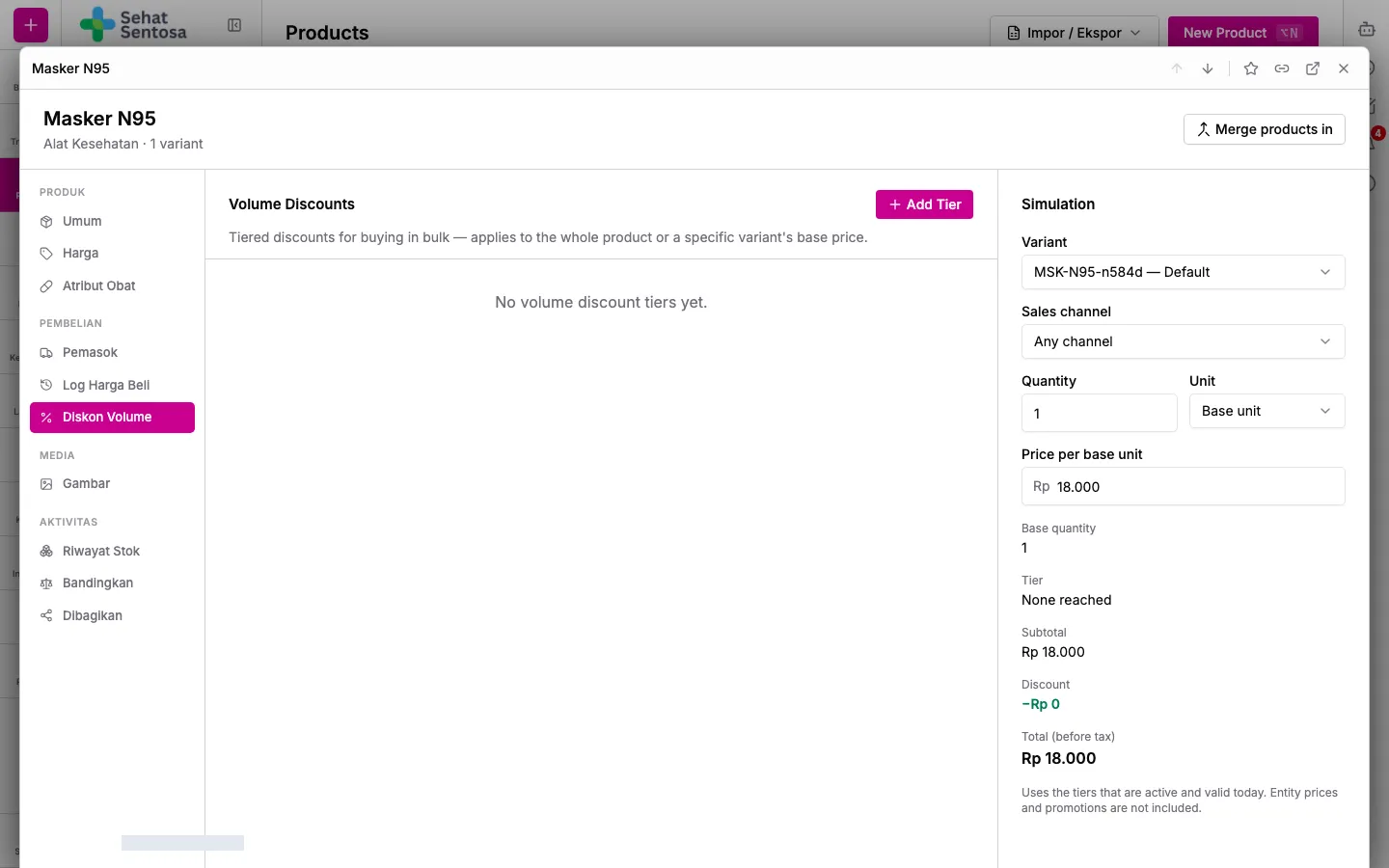
Section titled “Simulasi diskon volume”Panel Simulation di samping daftar tier menghitung harga untuk contoh jumlah pembelian:
- Pilih Variant dan, jika perlu, Sales channel.
- Isi Quantity dan pilih Unit. Price per base unit terisi dari harga jual dan bisa diubah.
- Lihat Base quantity, Tier yang tercapai (ditandai Active di tabel), Subtotal, Discount, Total (before tax), dan Next tier.
Simulasi memakai tier yang aktif dan berlaku hari ini. Harga entitas dan promosi tidak ikut dihitung.
Harga khusus untuk pelanggan (Harga Entitas)
Section titled “Harga khusus untuk pelanggan (Harga Entitas)”Harga entitas adalah harga hasil negosiasi untuk akun, kontak, atau lead tertentu. Harga ini dipakai pada proposal dan faktur penjualan (menu Komersial) untuk pelanggan tersebut, dan didahulukan di atas harga kanal.
Menu: Produk & Inventori → Harga → Harga Entitas.
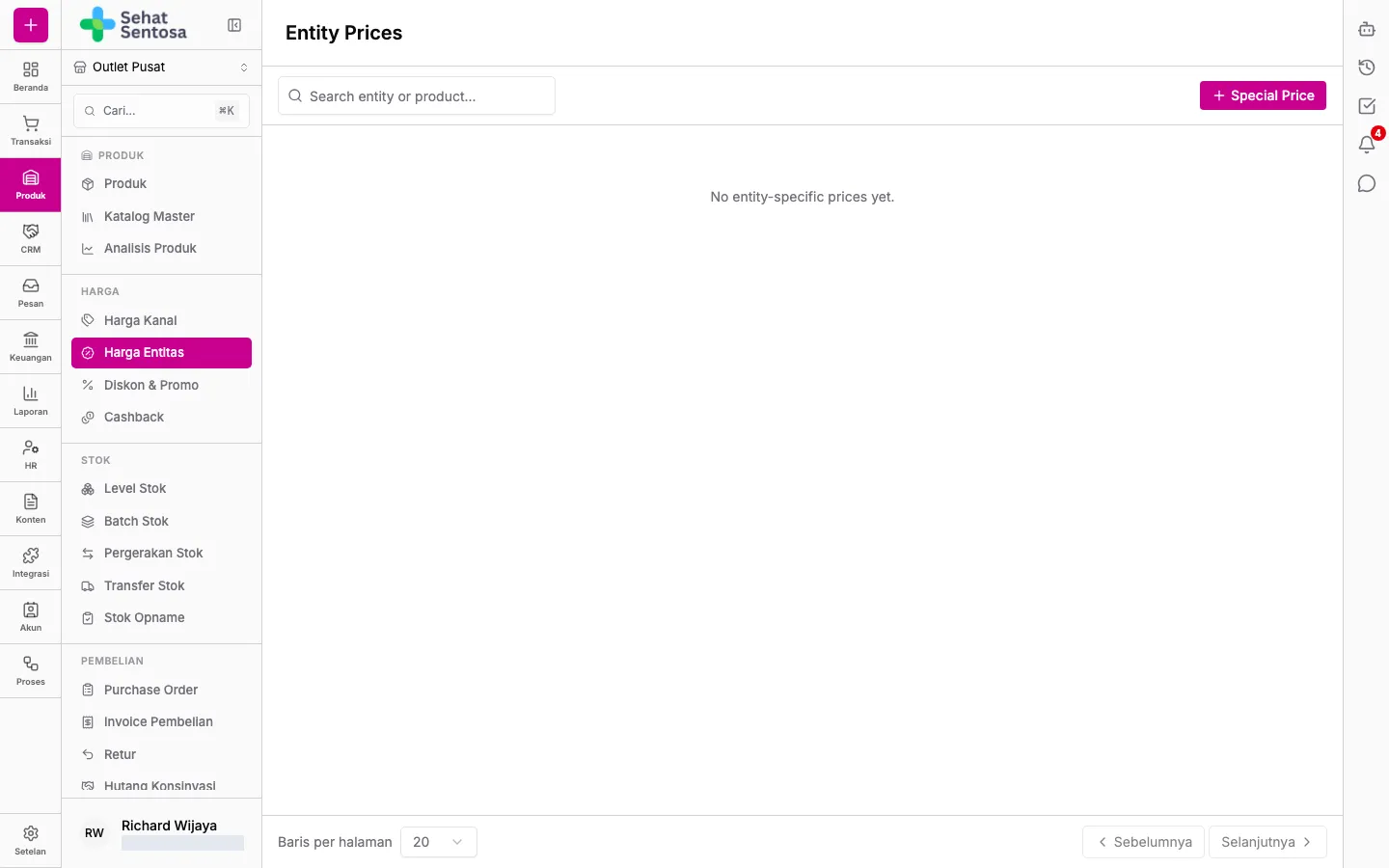
- Buka Produk & Inventori → Harga → Harga Entitas.
- Klik Special Price. Panel New Special Price terbuka.
- Pilih Entity (akun, kontak, atau lead) dan Product.
- Bila produk punya beberapa varian, pilih Variant, atau biarkan All variants.
- Bila produk punya satuan kemasan, pilih Unit. Harga khusus berlaku per satuan yang dipilih.
- Isi Special Price (IDR) dan, bila perlu, Min Purchase Qty.
- Klik Set Price.
Daftar menampilkan harga dasar, harga khusus, dan selisihnya dalam persen (Discount). Klik baris untuk mengubah harga, atau ikon tempat sampah untuk menghapusnya.