
Report Builder dan laporan tersimpan
Jika laporan bawaan belum menjawab pertanyaan Anda, gunakan Report Builder untuk menyusun kueri sendiri, misalnya “pendapatan mingguan per outlet”. Kueri bisa disimpan dan dijalankan ulang kapan saja.
Menyusun laporan
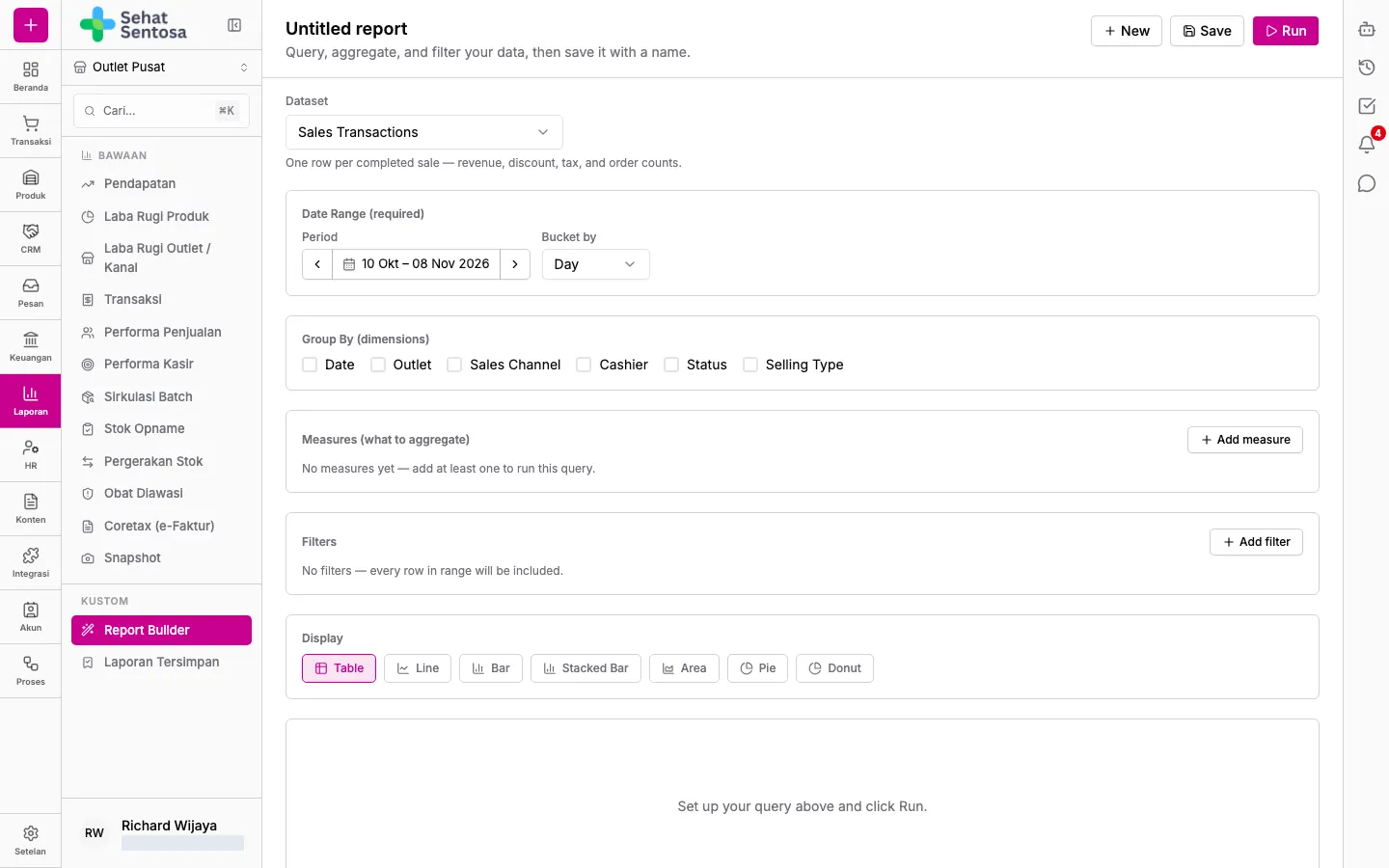
Section titled “Menyusun laporan”- Buka menu Laporan → Kustom → Report Builder.
- Di Dataset, pilih sumber data:
- Sales Transactions – transaksi penjualan POS.
- Sales by Product – penjualan per produk.
- Stock Movements – mutasi stok.
- Isi Date Range (required) (rentang tanggal, wajib), lalu pilih Bucket by (kelompok waktu: Day, Week, atau Month).
- Di Group By (dimensions), pilih pengelompokan, misalnya outlet, kanal penjualan, kasir, atau produk.
- Di Measures (what to aggregate), klik Add measure dan pilih angka yang ingin dihitung, misalnya total pendapatan atau jumlah transaksi. Minimal satu measure wajib diisi.
- Tambahkan Filters bila perlu untuk mempersempit data.
- Di Display, pilih bentuk tampilan: Table, Line, Bar, Stacked Bar, Area, Pie, atau Donut.
- Klik Run untuk menjalankan. Klik Download CSV untuk mengunduh hasilnya.
Menyimpan laporan
Section titled “Menyimpan laporan”- Klik Save.
- Isi Name (nama) dan deskripsi.
- Pilih visibilitas:
- Private — only you – hanya Anda yang bisa melihat.
- Public — visible to anyone with report builder access – terlihat oleh semua orang yang punya akses Report Builder.
- Klik Save. Jika Anda mengubah laporan yang sudah tersimpan, tombolnya menjadi Update.
Membuka laporan tersimpan
Section titled “Membuka laporan tersimpan”- Buka menu Laporan → Kustom → Laporan Tersimpan.
- Cari berdasarkan nama atau deskripsi, atau saring dengan Scope (milik Anda atau yang dibagikan ke organisasi).
- Pada baris laporan, gunakan Run untuk menjalankan, Edit untuk mengubah di Report Builder, atau Delete untuk menghapus.