Laporan bawaan
Menu Laporan berisi laporan siap pakai untuk penjualan, laba rugi, stok, dan obat yang diawasi. Semua laporan bawaan bekerja dengan cara yang sama: pilih filter, buat laporan, lalu cetak, ekspor, atau simpan sebagai snapshot.
Laporan yang tersedia
Section titled “Laporan yang tersedia”Semua ada di menu Laporan → Bawaan:
| Menu | Isi laporan |
|---|---|
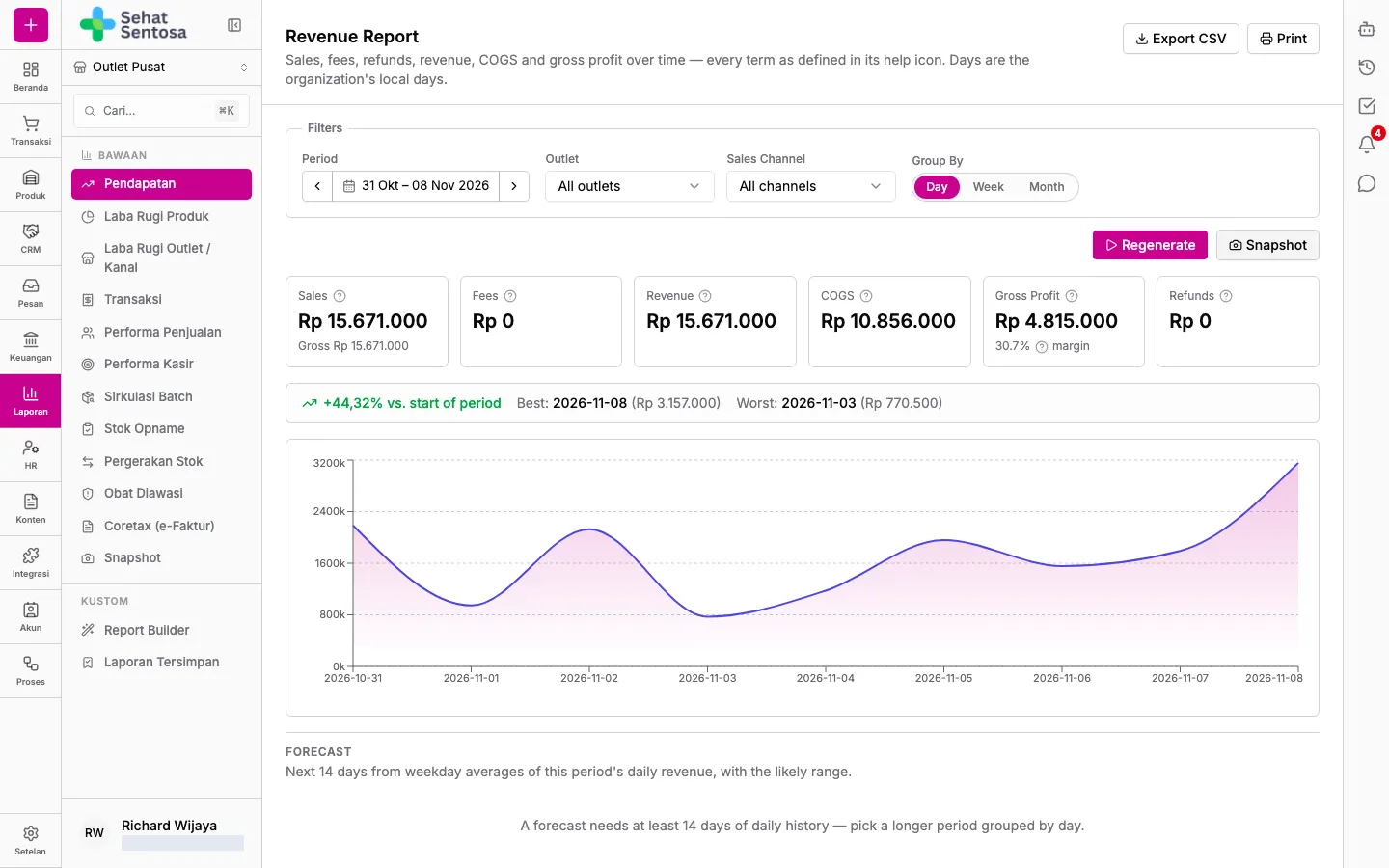
| Pendapatan (Revenue Report) | Penjualan, biaya, refund, pendapatan, HPP (COGS), dan laba kotor dari waktu ke waktu, per hari, minggu, atau bulan. |
| Laba Rugi Produk (Product Profit & Loss) | Jumlah terjual (dalam satuan dasar), penjualan, HPP, laba kotor, dan margin per produk, gabungan POS dan invoice/B2B. |
| Laba Rugi Outlet / Kanal | Laba rugi per outlet atau per kanal penjualan (By Outlet / By Channel). |
| Transaksi (Transactions Report) | Volume dan nilai penjualan, rata-rata keranjang, dan tingkat refund dari waktu ke waktu. |
| Performa Penjualan (Sales Performance) | Peringkat transaksi, pendapatan, dan tingkat refund per kasir, outlet, atau kanal. |
| Performa Kasir (Cashier Performance) | Penjualan per kasir per hari/minggu/bulan untuk outlet aktif, dibandingkan dengan target penjualan. |
| Sirkulasi Batch (Batch Circulation) | Riwayat setiap batch: diterima, terjual, sisa, tanggal kedaluwarsa, dan perputarannya. |
| Stok Opname (Stock Opname Report) | Sesi stock opname yang selesai: selisih, akurasi, dan nilai susut. |
| Pergerakan Stok (Stock Movement Report) | Buku mutasi stok dan ringkasan masuk/keluar per jenis untuk satu periode. |
| Obat Diawasi (Regulated Drugs) | Mutasi bulanan narkotika, psikotropika, prekursor farmasi, dan OOT per produk dan batch, dengan format SIPNAP. |
Menjalankan laporan
Section titled “Menjalankan laporan”- Buka laporan dari menu Laporan → Bawaan.
- Di kotak Filters, pilih periode (Period) dan filter lain yang tersedia, misalnya outlet, kanal, atau Group By (kelompokkan menurut).
- Klik Generate (buat laporan). Setelah filter diubah, klik Regenerate untuk memperbarui hasilnya.
Laporan Obat Diawasi memakai pilihan bulan (Month), outlet, dan golongan obat (Class) sebagai filternya. Laporan ini bisa diekspor, tetapi tidak memiliki versi cetak, analisis AI, atau snapshot.
Mencetak, mengekspor, dan menganalisis
Section titled “Mencetak, mengekspor, dan menganalisis”- Print – membuka versi cetak laporan.
- Export CSV – mengunduh data laporan sebagai CSV untuk dibuka di Excel.
- AI Analysis – klik Generate Insights untuk mendapatkan ringkasan tertulis dari AI tentang laporan yang sedang tampil.
Menyimpan snapshot
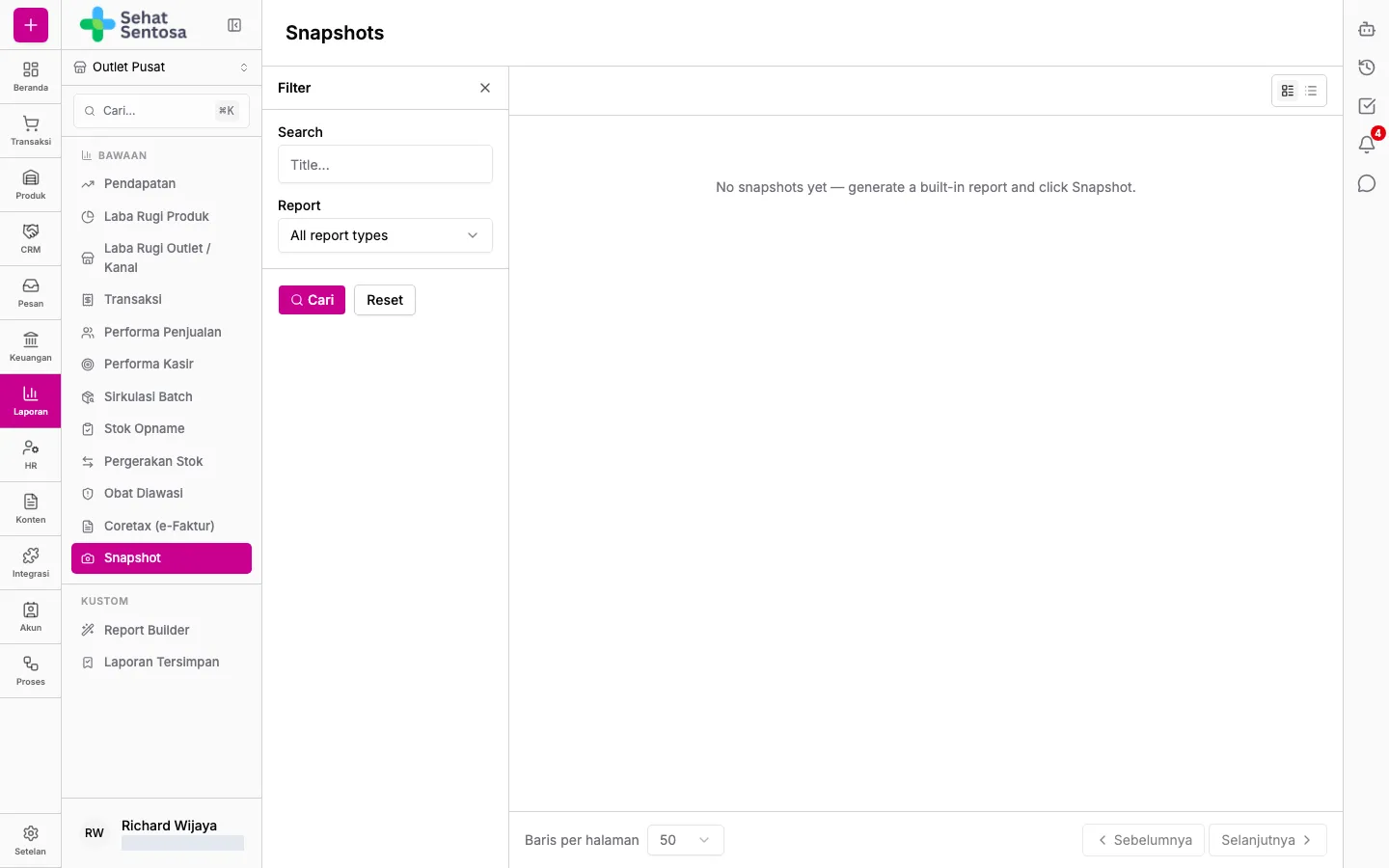
Section titled “Menyimpan snapshot”Snapshot adalah rekaman laporan yang tidak bisa diubah. Angka, grafik, dan analisis AI dibekukan pada saat snapshot diambil, sehingga cocok untuk arsip tutup bulan atau bahan rapat.
- Buat laporan seperti biasa.
- Klik Snapshot.
- Lihat semua snapshot di menu Laporan → Bawaan → Snapshot. Anda bisa mencari berdasarkan judul atau jenis laporan. Hanya pembuat snapshot yang bisa mengganti nama atau menghapusnya.