
Pengaturan pajak (PPN)
Halaman Tax (Pajak) mengatur cara Medivy menghitung PPN pada penjualan dan pembelian. Atur halaman ini saat pertama kali memakai Medivy, saat status PKP berubah, atau saat ada perubahan tarif pajak dari pemerintah.
Buka Akun & Pengaturan → Keuangan → Pajak.
Mengatur profil pajak
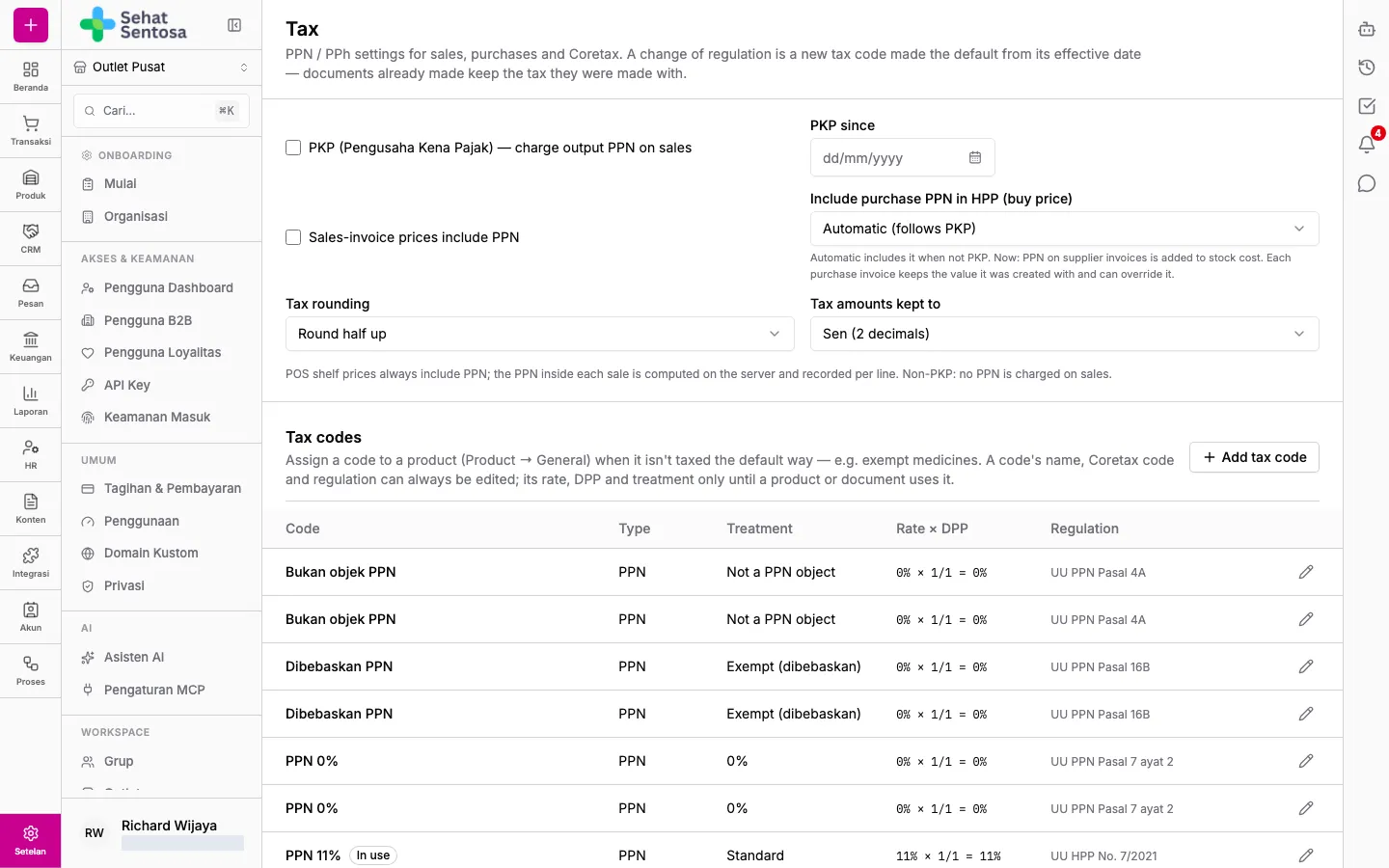
Section titled “Mengatur profil pajak”Bagian atas halaman berisi profil pajak. Setiap perubahan langsung tersimpan.
- Centang PKP (Pengusaha Kena Pajak) jika usaha Anda sudah PKP dan memungut PPN keluaran atas penjualan. Jika tidak dicentang, penjualan tidak dikenai PPN.
- Isi PKP since (PKP sejak) dengan tanggal pengukuhan PKP. Tanggal ini hanya bersifat informasi.
- Centang Sales-invoice prices include PPN jika harga pada faktur penjualan sudah termasuk PPN.
- Pilih Include purchase PPN in HPP (buy price) — apakah PPN pada faktur pembelian dari pemasok dimasukkan ke harga pokok (HPP) stok:
- Automatic (follows PKP): dimasukkan ke HPP jika Anda bukan PKP. Jika PKP, PPN dicatat sebagai PPN Masukan.
- Always include: selalu dimasukkan ke HPP.
- Never include: tidak pernah dimasukkan ke HPP.
- Pilih Tax rounding: Round half up (pembulatan biasa) atau Round down (floor) (pembulatan ke bawah).
- Pilih Tax amounts kept to: Sen (2 decimals) atau Whole rupiah (rupiah bulat).
Menambah kode pajak
Section titled “Menambah kode pajak”Bagian Tax codes berisi daftar kode pajak organisasi Anda. Kode dipakai, misalnya, untuk produk yang tidak dikenai pajak dengan cara default, seperti obat yang dibebaskan PPN.
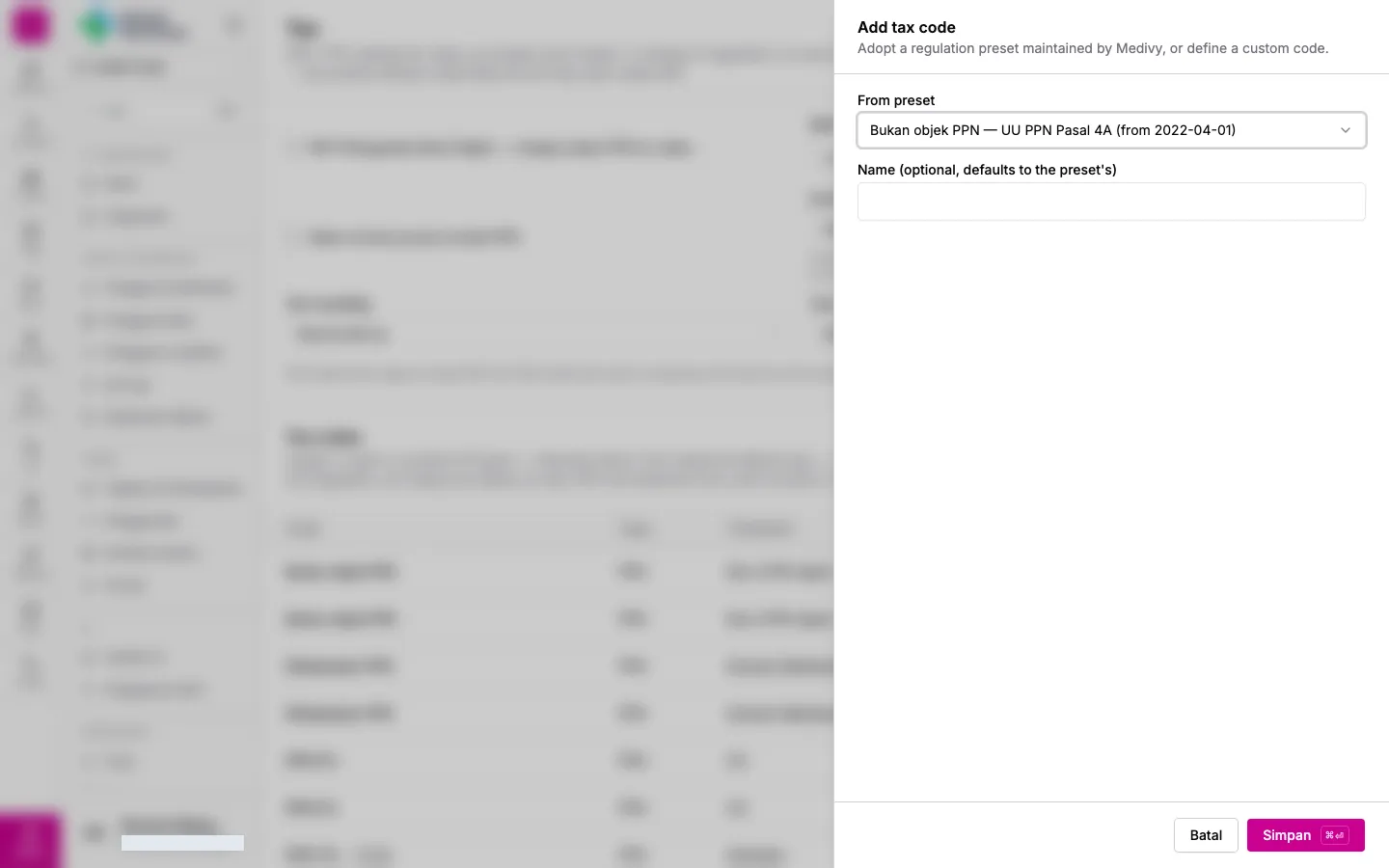
- Pada bagian Tax codes, klik Add tax code.
- Pada From preset, pilih preset regulasi yang disediakan Medivy. Pilih Custom… jika Anda ingin membuat kode sendiri.
- Untuk preset, Name boleh dikosongkan (nama preset akan dipakai).
- Untuk kode custom, isi Name, Treatment (perlakuan, misalnya Standard, 0%, Exempt (dibebaskan), Not a PPN object, Luxury (PPnBM)), Rate %, DPP numerator dan DPP denominator, serta Regulation reference (mis. PMK 131/2024).
- Klik simpan.
Untuk memakai kode pada produk tertentu, pilih kode tersebut di halaman produk, tab General.
Mengubah kode pajak
Section titled “Mengubah kode pajak”- Klik baris kode pada tabel Tax codes untuk membuka Edit tax code.
- Name, Coretax code (optional), Regulation reference, dan Active (offered in pickers) selalu bisa diubah.
- Rate %, DPP, dan Treatment hanya bisa diubah selama kode belum dipakai.
Menjadwalkan kode default per tanggal
Section titled “Menjadwalkan kode default per tanggal”Bagian Default by date menentukan kode yang dipakai jika produk tidak punya kode sendiri. Untuk setiap dokumen, berlaku tanggal terbaru yang jatuh pada atau sebelum tanggal dokumen.
- Klik Make default from….
- Pilih Tax code.
- Isi Effective from (berlaku mulai).
- Klik simpan. Baris baru akan berstatus Scheduled (terjadwal) hingga tanggalnya tiba, lalu In effect (berlaku). Default lama menjadi Superseded.
Dokumen yang sudah dibuat tetap memakai pajak saat dokumen itu dibuat. Untuk membatalkan default yang masih terjadwal, klik Remove pada barisnya.