
Pengguna, peran, dan izin
Setiap orang yang memakai Dashboard atau POS adalah anggota organisasi dengan satu peran dan satu atau beberapa outlet. Halaman ini hanya bisa dibuka pemilik dan admin.
| Peran | Akses |
|---|---|
| Owner (Pemilik) | Akses penuh ke semuanya, tanpa batas outlet. |
| Admin | Akses penuh di setiap outlet yang ditugaskan: stok, pembelian, POS, resep, dan data terkait. |
| Member (Anggota) | Hanya fitur yang izinnya diberikan. Lead, akun, dan kontak selalu tersedia. Fitur per outlet (stok, pembelian, POS, resep) terkunci sampai minimal satu outlet ditugaskan. |
Mengundang pengguna
Section titled “Mengundang pengguna”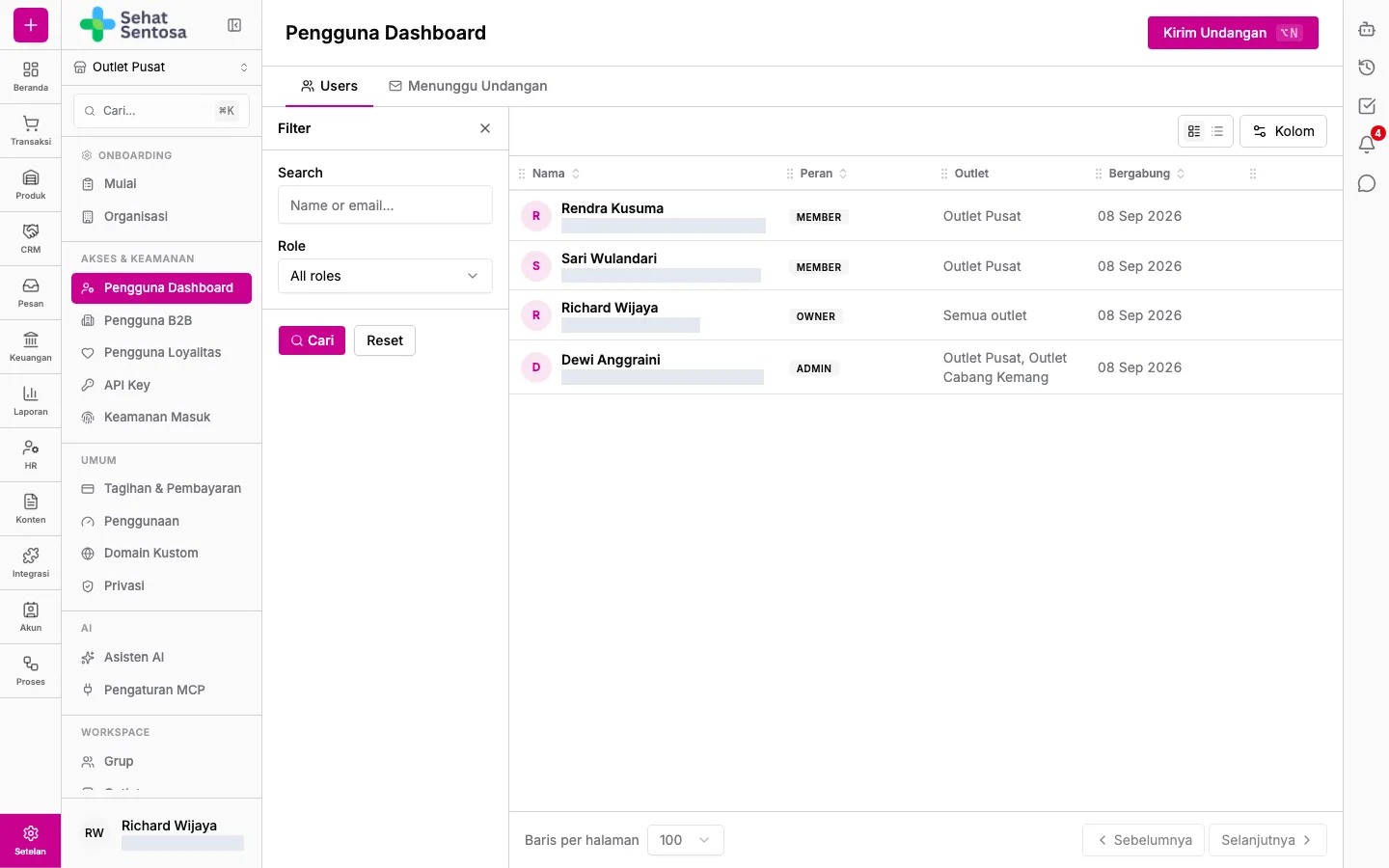
- Buka Akun & Pengaturan → Akses & Keamanan → Pengguna Dashboard.
- Klik Kirim Undangan.
- Pemilik dapat memilih Existing User (by email) untuk langsung menambahkan orang yang sudah punya akun Medivy, atau Invite via Email untuk mengirim undangan.
- Isi Email.
- Pilih Role (peran). Hanya pemilik yang bisa memberi peran Admin atau Owner; admin hanya bisa mengundang sebagai Member.
- Centang Assigned Outlets (outlet yang ditugaskan). Admin hanya bisa memilih outlet yang ditugaskan kepadanya.
- Klik Send Invitation (atau Add Member).
Jumlah pengguna dibatasi oleh paket organisasi Anda, dan undangan yang belum diterima ikut dihitung. Jika batasnya sudah tercapai, undangan tidak terkirim dan muncul pesan dengan tombol See plans untuk melihat paket di Tagihan dan paket.
Undangan yang belum diterima muncul di tab Menunggu Undangan. Dari sana Anda bisa mengirim ulang atau membatalkannya (Cancel Invitation).
Mengubah peran, outlet, dan izin
Section titled “Mengubah peran, outlet, dan izin”Halaman detail anggota hanya bisa dibuka oleh pemilik.
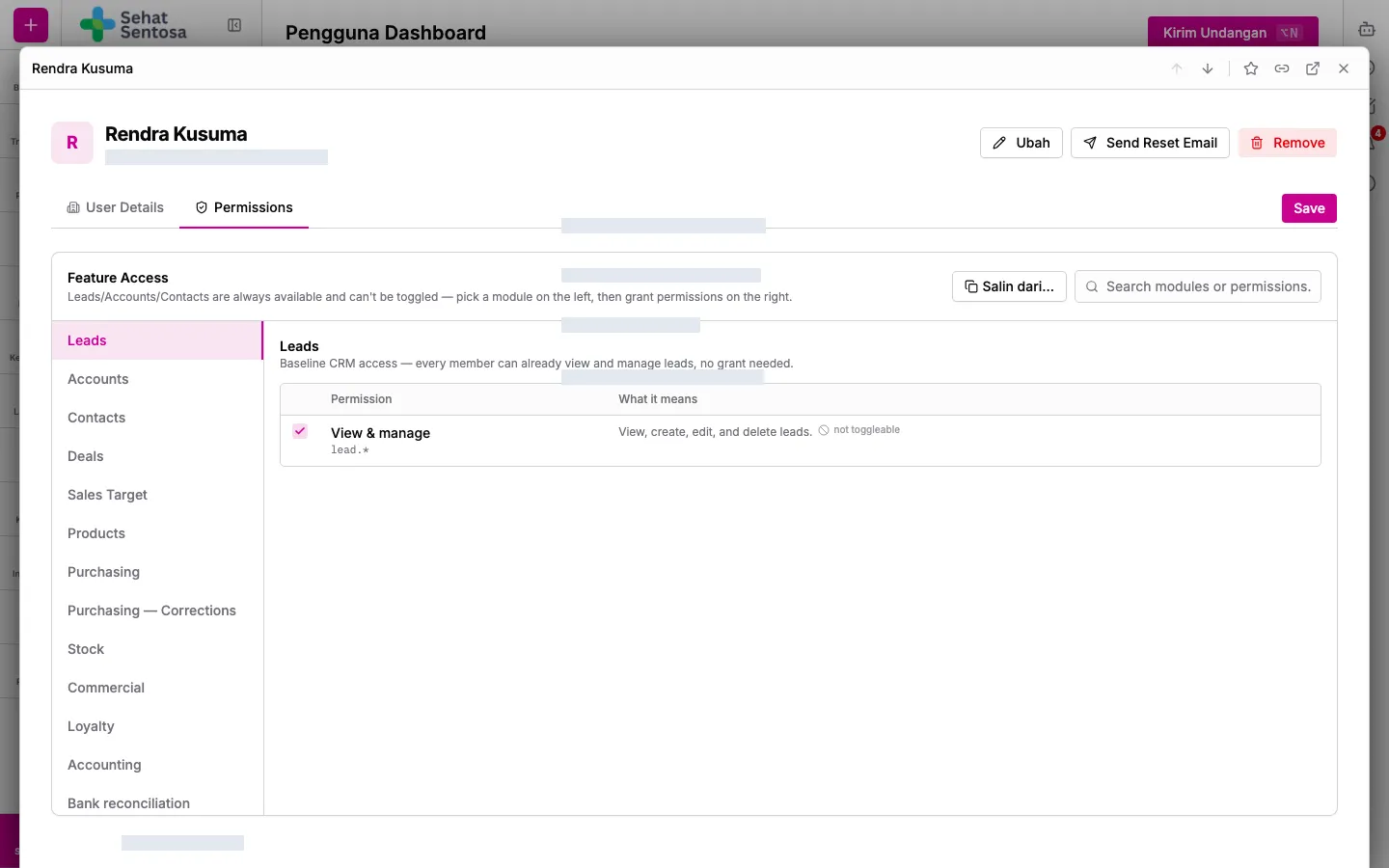
- Di daftar Pengguna Dashboard, klik nama anggota.
- Di tab User Details, ubah Role atau centang Assigned Outlets.
- Untuk anggota dengan peran Member, buka tab Permissions. Pilih modul di kiri, lalu centang izin di kanan. Kolom What it means menjelaskan setiap izin.
- Klik Save.
Tindakan lain
Section titled “Tindakan lain”- Send Reset Email: mengirim tautan atur ulang kata sandi ke anggota.
- Aktifkan kembali: membuka akun yang terkunci karena terlalu banyak gagal masuk (pilih versi dengan reset kata sandi jika percobaan itu bukan dari pemiliknya).
- Remove: mengeluarkan anggota dari organisasi. Mereka kehilangan semua akses.