
Melihat level stok
Halaman Level Stok menampilkan jumlah stok saat ini untuk setiap varian produk di setiap outlet. Gunakan halaman ini untuk mengecek ketersediaan barang, menemukan stok yang menipis atau tidak laku, dan menyiapkan pesanan pembelian.
Buka menu Produk & Inventori → Stok → Level Stok.
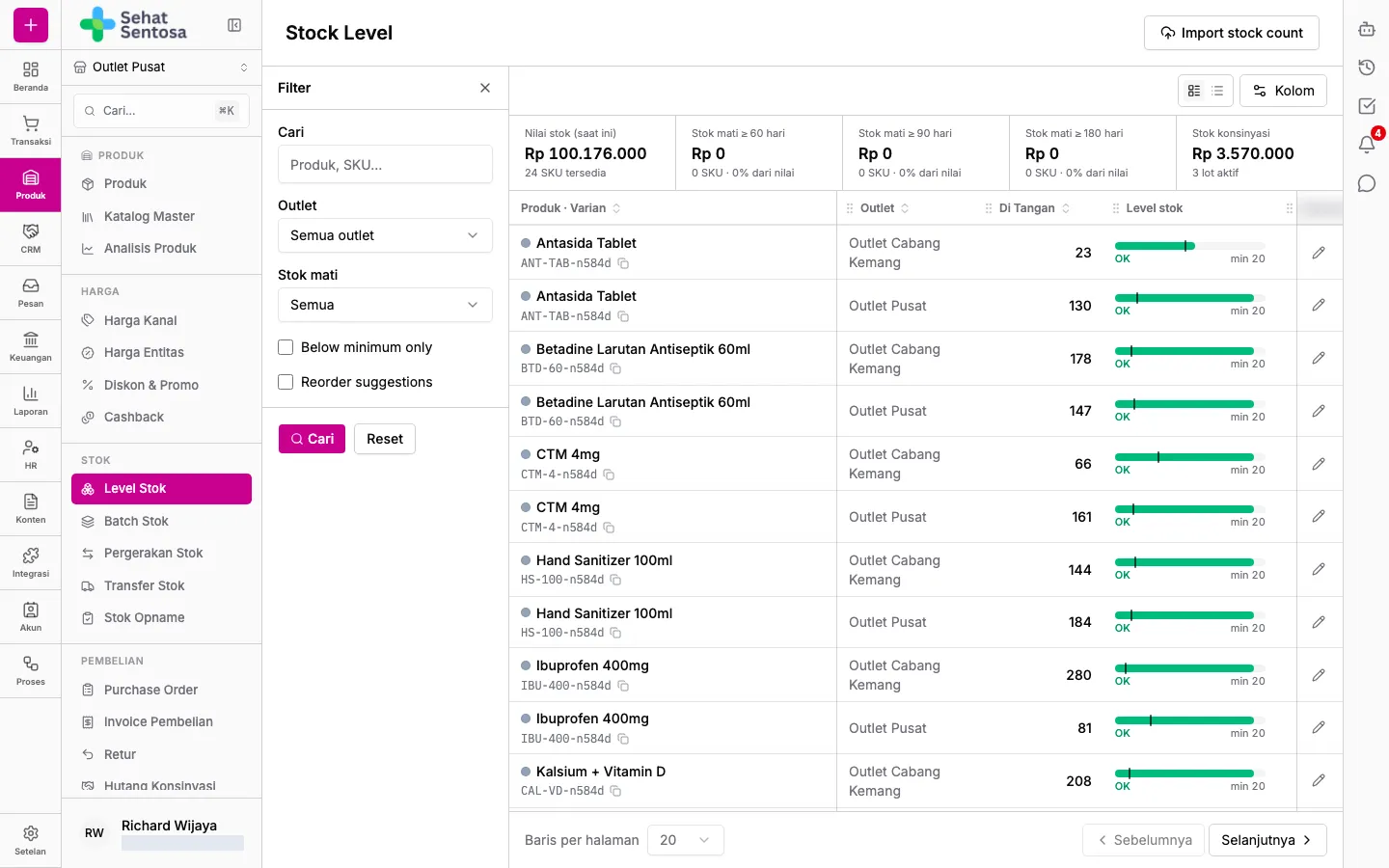
Membaca tabel
Section titled “Membaca tabel”Setiap baris adalah satu varian produk di satu outlet. Kolom utamanya:
- Di Tangan: jumlah fisik yang tercatat di outlet.
- Dipesan dan Dalam Pengiriman: stok yang sudah dipesan atau sedang dikirim lewat transfer antar outlet.
- On Order: jumlah yang masih dalam pesanan pembelian dan belum diterima.
- Min, Days Left (perkiraan sisa hari sebelum habis), ABC (kelas produk berdasarkan kontribusinya) dan Value (nilai stok).
Di atas tabel ada ringkasan Nilai stok (saat ini), Stok mati (produk yang tidak terjual 60, 90 atau 180 hari) dan Stok konsinyasi. Angka ringkasan dihitung untuk outlet aktif. Klik salah satu kartu untuk menampilkan produk yang termasuk di dalamnya.
Klik sebuah baris untuk membuka Stock History (kartu stok), yaitu riwayat semua pergerakan stok varian tersebut di outlet itu.
Menyaring daftar
Section titled “Menyaring daftar”- Buka panel filter di sebelah kiri.
- Isi Cari (nama produk atau SKU), pilih Outlet, atau pilih Stok mati.
- Centang Below minimum only (hanya stok di bawah minimum) atau Reorder suggestions (saran pemesanan ulang) bila perlu.
- Klik Search untuk menerapkan filter, atau Reset untuk menghapusnya.
Mengatur stok minimum dan maksimum
Section titled “Mengatur stok minimum dan maksimum”- Klik ikon pensil (Edit min/max) di ujung kanan baris.
- Isi Min Stock dan, bila perlu, Max Stock. Kosongkan Max Stock jika tidak ada batas atas.
- Simpan.
Stok minimum dipakai untuk filter Below minimum only dan untuk menghitung saran pemesanan ulang.
Membuat pesanan pembelian dari saran pemesanan ulang
Section titled “Membuat pesanan pembelian dari saran pemesanan ulang”- Centang Reorder suggestions di panel filter, lalu klik Search. Tabel kini menampilkan kolom Suggested, Last Supplier dan Last Price.
- Pilih baris yang ingin dipesan.
- Klik Create PO.
- Di panel Create purchase orders, periksa Qty (dalam satuan dasar) dan pilih Supplier untuk setiap baris yang belum punya pemasok.
- Klik Create draft PO(s).
Sistem membuat satu draf pesanan pembelian per pemasok di outlet aktif. Lanjutkan proses draf tersebut di menu Pesanan Pembelian.